
Vous pouvez obtenir cette erreur lors des dernières étapes de l’installation de Microsoft 365. Votre installation est probablement correcte. Vous pouvez donc ignorer le message d’erreur et essayer de démarrer une application Microsoft 365. Pour case activée une application Microsoft 365 nouvellement installée, telle que Word 2016 ou Excel 2016, voir Vous ne trouvez pas les applications Office dans Windows 10, Windows 8 ou Windows 7 ?
Conseil
Essayez de rechercher des applications installées à partir du bouton Démarrer. Il se pourrait qu’elles soient là et non dans un dossier Office. Dans le cas contraire, consultez l’article ci-dessus pour obtenir des instructions détaillées.
Si vous ne trouvez pas les applications Office 2016, essayez de redémarrer votre PC et de réparer Office à partir du Panneau de configuration, comme décrit ci-dessous. Cette procédure devrait résoudre le problème.
1 - Redémarrer votre PC
Il est important que vous redémarriez votre PC avant de passer à l’étape suivante, c’est-à-dire, la réparation d’Office.
2- Réparer Office à partir du Panneau de configuration
Les étapes permettant d’accéder à l’outil de réparation varient selon votre système d’exploitation. Choisissez votre système d’exploitation parmi les options suivantes.
Windows 10
Cliquez avec le bouton droit sur le bouton Démarrer, sur le
 et dans Windows 11, sélectionnez Applications installées ou, dans Windows 10, sélectionnez Applications et fonctionnalités dans le menu contextuel.
Sélectionnez le produit Microsoft Office que vous souhaitez réparer, puis sélectionnez Modifier. Si vous n’avez pas le choix, sélectionnez les trois points sur le côté.
Remarque
Cela permet de réparer toute la suite Office, même si vous ne souhaitez réparer qu’une application, telle que Word ou Excel. Si vous avez installé une application autonome, vous pouvez la rechercher par son nom.
Dans la fenêtre Comment souhaitez-vous réparer votre fenêtre Programmes Office, sélectionnezRéparation>en lignepour vous assurer que tout est réparé. (Vous pouvez également sélectionner l’option plus rapide Réparation rapide, mais elle ne détecte et ne remplace que les fichiers endommagés.)
Suivez les instructions à l’écran pour effectuer la réparation.
Windows 8 et 8.1
Cliquez avec le bouton droit sur le bouton Démarrer,
(coin inférieur gauche), puis sélectionnez Panneau de configuration dans le menu contextuel.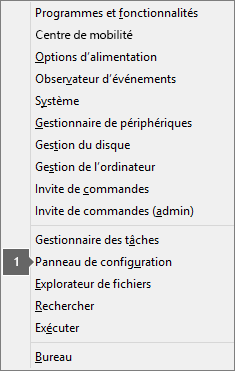
Dans l’affichage Catégorie, sous Programmes, sélectionnez Désinstaller un programme.
Cliquez avec le bouton droit sur le produit Microsoft Office à réparer, et dans la liste déroulante, sélectionnez Modifier.
Remarque
Si vous avez une suite telle que Microsoft 365 Famille, Office Famille & Étudiant 2016 ou Office Famille et Étudiant 2013, recherchez le nom de la suite, même s’il s’agit simplement d’une application particulière que vous souhaitez réparer, telle que Word ou Excel. Si vous avez une application autonome telle que Word ou Excel, recherchez le nom de l’application.
Selon que votre installation d’Office est basée sur Démarrer en un clic ou Microsoft Installer, procédez comme suit :
Type d’installation « Démarrer en un clic » :
Dans Comment souhaitez-vous réparer vos programmes Office ?, sélectionnez Réparation en ligne pour vous assurer que tout soit réparé, puis sélectionnez Réparer. (Vous pouvez également sélectionner l’option plus rapide Réparation rapide, mais elle ne détecte et ne remplace que les fichiers endommagés.)
Type d’installation basée sur MSI
Dans Modifier l’installation, sélectionnez Réparer , puis cliquez sur Continuer.
Suivez le reste des instructions à l’écran pour effectuer la réparation.
Windows 7 ou Vista
Cliquez sur le bouton Démarrer,
 > Démarrer de Windows 7, Panneau de configuration.
Dans l’affichage Catégorie, sous Programmes, sélectionnez Désinstaller un programme.
Cliquez sur le produit Office à réparer, puis sur Modifier.
Remarque
Si vous avez une suite telle que Microsoft 365 Famille, Office Famille & Étudiant 2016 ou Office Famille et Étudiant 2013, recherchez le nom de la suite, même s’il s’agit simplement d’une application particulière que vous souhaitez réparer, telle que Word ou Excel. Si vous avez une application autonome telle que Word ou Excel, recherchez le nom de l’application.
Selon que votre installation d’Office est basée sur Démarrer en un clic ou Microsoft Installer, procédez comme suit :
Type d’installation « Démarrer en un clic » :
Dans Comment souhaitez-vous réparer vos programmes Office ?, sélectionnez Réparation en ligne pour vous assurer que tout soit réparé, puis sélectionnez Réparer. (Vous pouvez également sélectionner l’option plus rapide Réparation rapide, mais elle ne détecte et ne remplace que les fichiers endommagés.)
Type d’installation basée sur MSI
Dans Modifier l’installation, sélectionnez Réparer , puis cliquez sur Continuer.
Suivez le reste des instructions à l’écran pour effectuer la réparation.