Si une application Office telle que Word ou Excel ne fonctionne pas correctement, son redémarrage peut parfois résoudre le problème. Si ce n’est pas le cas, vous pouvez essayer de la réparer. Une fois que vous avez terminé, vous devrez peut-être redémarrer votre ordinateur.
Réparer Office à partir du Panneau de configuration
Les étapes permettant d’accéder à l’outil de réparation varient en fonction de votre système d’exploitation. Choisissez votre système d’exploitation parmi les onglets suivants :
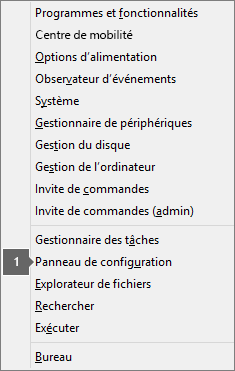
Cliquez avec le bouton droit sur le bouton Démarrer, sur le
 et dans Windows 11, sélectionnez Applications installées ou, dans Windows 10, sélectionnez Applications et fonctionnalités dans le menu contextuel.
Sélectionnez le produit Microsoft Office que vous souhaitez réparer, puis sélectionnez Modifier. Si vous n’avez pas le choix, sélectionnez les trois points sur le côté.
Remarque
Cela permet de réparer toute la suite Office, même si vous ne souhaitez réparer qu’une application, telle que Word ou Excel. Si vous avez installé une application autonome, vous pouvez la rechercher par son nom.
Dans la fenêtre Comment souhaitez-vous réparer votre fenêtre Programmes Office, sélectionnezRéparation>en lignepour vous assurer que tout est réparé. (Vous pouvez également sélectionner l’option plus rapide Réparation rapide, mais elle ne détecte et ne remplace que les fichiers endommagés.)
Suivez les instructions à l’écran pour effectuer la réparation.

L’exécution de la réparation n’a pas résolu le problème. Que faire ?
Utilisez l’utilitaire de résolution des problèmes de désinstallation pour désinstaller Microsoft 365, Office 2021, Office 2019 ou Office 2016 de votre PC Windows.
Sélectionnez le bouton ci-dessous pour démarrer l’utilitaire de résolution des problèmes de désinstallation.
Cliquez sur Ouvrir si une fenêtre contextuelle s’affiche indiquant que Ce site tente d'ouvrir Obtenir de l'aide.
Suivez les invites sur les écrans restants et lorsque vous êtes invité, redémarrez votre ordinateur.
Sélectionnez les étapes correspondant à la version que vous souhaitez installer ou réinstaller.
Microsoft 365 | Office 2024 | Office 2021Office | 2019 | Office 2016
Important
- L’utilitaire de résolution des problèmes de désinstallation n’est actuellement pas en mesure de désinstaller Office 2024.
- Exécutez l’utilitaire de résolution des problèmes sur le même PC Windows avec le Microsoft 365 ou le produit Office que vous souhaitez désinstaller.
- Vous devez être sur Windows_10 ou supérieur pour exécuter l’utilitaire de résolution des problèmes.
Conseil
Si l’utilitaire de résolution des problèmes de désinstallation de Microsoft 365 n’a pas pu désinstaller totalement Microsoft 365 ou Office de votre PC, vous pouvez essayer de désinstaller Office manuellement.
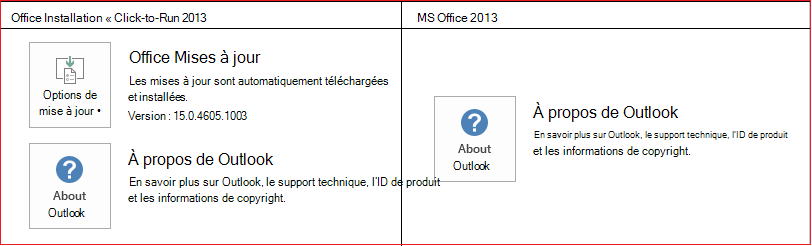
Mon installation d’Office est-elle de type Démarrer en un clic ou MSI ?
Ouvrez une application Office telle que Word ou Outlook.
Accédez à Compte de fichier>ouCompte Office.
Si vous voyez « Options de mise à jour », vous avez une installation de type Démarrer en un clic. Si l’élément « Options de mise à jour » n’apparaît pas, cela signifie que votre installation est basée sur MSI.