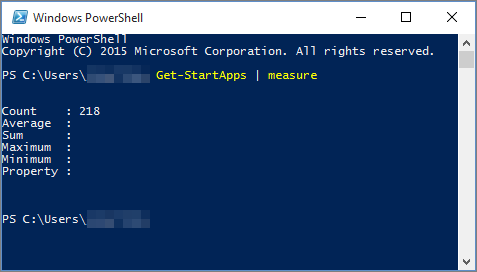
Si vous installez Office sur un ordinateur avec Windows 10 et que les raccourcis Office n’apparaissent ni dans le menu Démarrer ni sous Toutes les applications, il est possible que votre liste Toutes les applications contienne plus de 512 applications.
Remarque
- Cette erreur a été corrigée dans la mise à jour de Windows 10 du mois de novembre, qui sera téléchargée et installée automatiquement dès qu’elle sera disponible. Si vous ne l’avez pas encore reçue, reportez-vous à ce forum aux questions pour obtenir une méthode manuelle permettant de la case activée pour la mise à jour.
- Si vous ne parvenez pas à installer la mise à jour de Windows 10 du mois de novembre ou si vous préférez attendre pour l’installer, vous pouvez utiliser la solution de contournement décrite dans cet article.
Épingler un programme à la barre des tâches ou sur le Bureau
Les solutions de contournement suivantes vous permettent d’épingler un programme sur la barre des tâches ou sur le Bureau afin de pouvoir le retrouver facilement.
Pour créer un raccourci pour Outlook, voir Créer un raccourci sur votre Bureau.
Ouvrir un document existant
Recherchez un document, une feuille de calcul ou une présentation existant sur votre ordinateur et ouvrez-le.
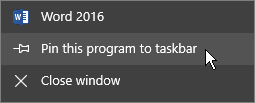
Une fois l’application ouverte, cliquez avec le bouton droit sur son icône sur la barre des tâches, puis sélectionnez Épingler à la barre des tâches.
Créer un document
Cliquez avec le bouton droit sur votre Bureau pour ouvrir le menu.
Sélectionnez Nouveau et choisissez l’application correspondant au le type de document que vous souhaitez créer (par exemple, un Document Microsoft Word).
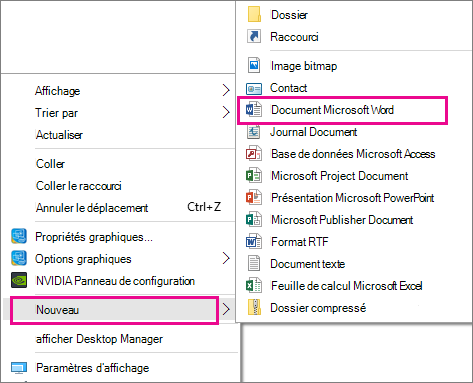
Lorsque le nouveau fichier s’affiche sur votre Bureau, double-cliquez ou appuyez dessus pour l’ouvrir.
Lorsque l’application s’ouvre, cliquez avec le bouton droit sur son icône sur la barre des tâches, puis sélectionnez Épingler à la barre des tâches.
Créer un raccourci sur votre bureau
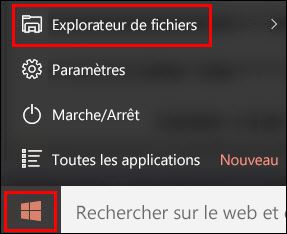
Accédez à l’explorateur de fichiers du menu >Démarrer.
Accédez au dossier Office 16 :
- Pour Office 32 bits, accédez à C :\Program Files (x86)\Microsoft Office\root\Office16.
- Pour Office 64 bits, accédez à C :\Program Files\Microsoft Office\root\Office16.
Recherchez le programme Office pour lequel vous voulez créer un raccourci : WINWORD,EXCEL,POWERPNT,ONENOTE,OUTLOOK, MSPUB ou MSACCESS.
Conseil
Pour trouver rapidement le programme, vous pouvez le rechercher dans la zone Rechercher dans Office 16 dans le coin supérieur droit de la fenêtre.

Cliquez avec le bouton droit sur le programme, puis sélectionnez Créer un raccourci.
Sélectionnez Oui pour le message d’alerte qui s’ouvre.
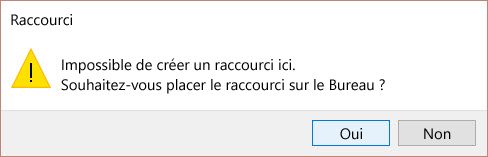
Un raccourci est créé sur votre Bureau pour le programme que vous avez choisi.
Pour connaître le nombre d’applications que vous avez installées
Vous pouvez case activée le nombre d’applications dont vous disposez en exécutant ce script PowerShell.
Dans le menu Démarrer, recherchez Windows PowerShell.
Dans la fenêtre Windows PowerShell, tapez
Get-StartApps | measureet sélectionnez Entrée.
Le nombre en regard de Count indique le nombre d’applications que vous avez installées.