

Important
Office 2010 n’est plus pris en charge. Effectuez une mise à niveau vers Microsoft 365 pour travailler à partir de n’importe quel appareil et continuer à bénéficier du support.
Lors de l’installation d’Office 2010, vous êtes invité à saisir une clé de produit de 25 caractères qui ressemble à ceci :
XXXXX-XXXXX-XXXXX-XXXXX-XXXXX
Comment trouver votre clé de produit
La façon dont vous pouvez trouver votre clé de produit dépend de la façon dont vous avez obtenu Office. Sélectionnez la façon dont vous avez obtenu Office parmi les options ci-dessous.
J’ai téléchargé Office à partir d’un magasin en ligne
Si vous avez acheté et téléchargé Office à partir d’un magasin en ligne, la clé de produit doit se trouver sur votre reçu électronique.
Essayez ce qui suit pour trouver cet e-mail de confirmation :
- Vérifiez vos dossiers de courrier indésirable, en vrac ou de courrier indésirable.
- Essayez de rechercher le mot « Microsoft » ou le nom de l’entreprise où vous avez acheté Office dans votre adresse électronique.
- Si vous avez plusieurs comptes de messagerie, consultez la case activée du compte de messagerie que vous avez fourni lors de l’achat d’Office 2010 en ligne.
Si vous ne trouvez pas le reçu électronique, vous pourrez peut-être récupérer les informations contenues dans l’e-mail en utilisant le lien Historique des commandes du magasin à partir duquel vous avez effectué l’achat :
Voici comment consulter votre clé de produit si vous avez acheté Office auprès de Digital River :
- Accédez à la page d’informations de téléchargement de Digital River.
- Sélectionnez Trouver ma clé de produit et entrez les informations demandées pour télécharger le logiciel ou obtenir votre clé de produit.
Procédez comme suit pour consulter votre clé de produit sur Microsoft Store :
- Accédez à www.microsoftstore.com. Dans le coin supérieur droit, sélectionnez Se connecter, puis entrez l’ID d’utilisateur et le mot de passe que vous avez utilisés pour acheter Office.
- Une fois connecté, sélectionnez votre nom dans le coin supérieur droit, puis sélectionnez Historique des commandes.
- Recherchez l’achat définitif d’Office ou l’application Office individuelle, puis sélectionnez Installer Office pour voir votre clé de produit (cette opération n’installe pas Office). Notez que cette clé de produit sera différente de la clé de produit affichée dans Mon compte Office. C’est tout à fait normal.
Office est livré dans une boîte (avec ou sans DVD)
Si Office était présenté sous forme de boîte, de carte ou de disque, recherchez la clé de produit sur le carte ou sur l’emballage d’Office.
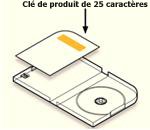
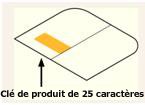
Si la clé de produit ne s’y trouve pas, lisez les instructions sur l’emballage. Vous pouvez être redirigé vers Office.com/getkey pour obtenir votre clé de produit.
Office est apparu sur une carte de clé de produit avec un code confidentiel
Vous ne pouvez plus utiliser le code PIN alphanumérique de 27 caractères affiché sur la clé de produit carte récupérer votre clé de produit.
Vous avez besoin de cette clé de produit pour installer Office 2010. Si vous n’avez jamais utilisé le code PIN alphanumérique et que vous n’avez pas de clé de produit, vous ne pourrez pas terminer l’installation et l’activation. Si vous disposez de la clé et que vous avez besoin d’aide pour l’installation, reportez-vous à la rubrique Installer Office 2010 et Activer Office 2010.
Office était préinstallé sur mon ordinateur
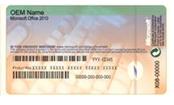
Si Office était fourni avec votre PC, Mac, ordinateur portable ou tablette, recherchez la clé de produit sur le certificat d’authenticité fourni avec votre ordinateur.
Conseil
Vous pouvez avoir un certificat d’authenticité pour Windows et un autre pour Office. Vérifiez que vous utilisez le certificat d’authenticité approprié pour récupérer votre clé de produit Office 2010.
Un certificat d’authenticité pour Office 2010 portera la mention « Microsoft Office 2010 ».
J’ai perdu ma clé de produit
Développez la section ci-dessous pour savoir comment remplacer une clé de produit Office 2010 perdue.
Ma clé de produit est perdue ou endommagée. Comment faire le remplacer ?
Si vous avez perdu votre clé de produit mais que vous disposez d’une preuve d’achat valide, consultez Contacter le support technique à propos de votre clé de produit au bas de cette page. Le support Microsoft peut remplacer votre clé de produit ou vous proposer d’autres options.
J’ai perdu ma clé de produit. Comment faire la mise à niveau d’Office ?
Si vous pensez que la clé de produit a été perdue, volée ou déplacée et que vous souhaitez simplement acheter une version plus récente d’Office, vous pouvez accéder à Acheter Office pour voir vos options d’achat. Si vous souhaitez tout d’abord en savoir plus sur la dernière version d’Office, voir Quelle est la différence entre Office 365 et Office 2016 ? et Pourquoi mettre à niveau vers Office 2016.
Informations supplémentaires et résolution des problèmes
Développez une section ci-dessous pour trouver des informations sur la clé de produit pour d’autres versions, de l’aide pour la résolution des problèmes et d’autres informations utiles.
Je souhaite activer Office 2010
Si vous rencontrez des problèmes pour activer votre clé de produit Office 2010, allez à Activer Office 2010.
Ma clé de produit Office 2010 ne fonctionne pas
Plusieurs raisons peuvent expliquer que vous obteniez une erreur après avoir entré une clé de produit. Par exemple, la clé de produit a peut-être été mal saisie ou une clé de produit d’un autre produit a peut-être été utilisée.
Vous entrez une clé de produit pour un autre produit Microsoft ?
La plupart des produits Microsoft utilisent une clé de produit de 25 caractères. Si vous possédez plusieurs produits Microsoft, il est facile de confondre les clés et d’utiliser une clé incorrecte. Voici quelques erreurs courantes :
-
Utilisation de la clé de produit figurant sur un autocollant sur un ordinateur
Ces clés de produit sont normalement pour Microsoft Windows. Vérifiez sur l’autocollant la présence d’un nom de produit pour vous assurer qu’il s’agit bien du produit Office que vous essayez d’installer. -
Utilisation de la clé de produit d’une version antérieure d’Office
Les clés de produit Office ne sont pas interchangeables entre les versions d’Office. Par exemple, vous ne pouvez pas utiliser de clé de produit Microsoft Office Famille et Étudiant 2007 si vous essayez d’installer Microsoft® Office Famille et Étudiant 2010. -
Utilisation de la clé de produit d’un programme individuel pour installer une suite
Les clés de produit Office ne sont pas interchangeables entre les suites Office et les programmes individuels. Par exemple, vous ne pouvez pas utiliser de clé de produit Microsoft Word pour installer Microsoft Office Famille et Microsoft Étudiant. -
Utilisation de la clé de produit fournie par une école ou une entreprise
Les établissements scolaires et les entreprises achètent généralement un autre type de licence Office. Les clés de produit qu’ils fournissent aux étudiants, aux enseignants et aux employés sont appelées clés de licence en volume. Ces clés ne peuvent pas être utilisées pour les versions commerciales d’Office telles que Famille et Étudiant, Famille et Petite Entreprise ou Professionnel.
Avez-vous mal tapé la clé de produit ?
Lire la clé de produit sur une étiquette peut être difficile. Les lettres et les chiffres peuvent se ressembler.
Pour éviter d’entrer des erreurs, voici une liste des caractères fréquemment mal tapés :
- La lettre B et le chiffre 8.
- La lettre G et le chiffre 6.
- La lettre O et le chiffre 0.
- La lettre Q et le chiffre 0.
- La lettre V suivie de la lettre V (VV) peuvent être confondus avec la lettre W.
Si vous rencontrez des difficultés pour lire les caractères dans votre clé de produit, voici un exemple de lettres et de chiffres :

Conseil
Si vous avez acheté Office auprès d’une boutique en ligne et que vous avez reçu un message de confirmation, essayez de copier-coller la clé de produit à partir de ce courrier électronique au lieu de la taper.
Votre clé de produit ne fonctionne toujours pas ?
Si votre clé de produit Office ne fonctionne pas ou a cessé de fonctionner, vous devez contacter le vendeur et demander un remboursement. Si vous avez acheté une clé de produit séparément du logiciel, il est possible que celle-ci ait été volée ou obtenue de façon frauduleuse, et que son utilisation ait été bloquée. Malheureusement, certains vendeurs malhonnêtes proposent des clés de produit Microsoft volées, détournées ou dont la vente n’est pas autorisée. Il peut arriver que ces clés de produit soient imprimées sur de fausses étiquettes ou cartes sur lesquelles figure un lien de téléchargement de logiciels Microsoft. Elles sont parfois distribuées avec un support logiciel dont la revente n’est pas autorisée (supports promotionnels, supports de réinstallation de fabricant d’ordinateurs OEM ou autres supports propres à un programme Microsoft).
J’ai ma clé de produit Office 2010, mais j’ai perdu le disque d’installation
Si vous aviez un DVD, mais que vous ne le trouvez pas, vous ne pourrez pas installer Office.
Contacter le support technique à propos de votre clé de produit
Si vous avez suivi les instructions de cet article et que vous avez encore besoin d’aide, consultez notre page de support Microsoft pour obtenir de l’aide.