Si une application Microsoft 365 telle qu’Word ou Excel ne fonctionne pas correctement, le redémarrage de celle-ci résout parfois le problème. Si cela ne fonctionne pas, vous pouvez essayer de le réparer. Lorsque vous avez terminé, vous devrez peut-être redémarrer votre ordinateur.
Les étapes permettant d’accéder à l’outil de réparation varient selon votre système d’exploitation.
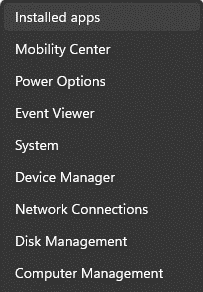
Cliquez avec le bouton droit sur le bouton Démarrer de
 (coin inférieur gauche), puis sélectionnez Applications et fonctionnalités dans le menu contextuel.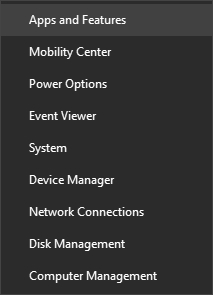
Sélectionnez le produit Microsoft 365 ou Office que vous souhaitez réparer, puis sélectionnez Modifier.
Remarque
Cela permet de réparer toute la suite Office, même si vous ne souhaitez réparer qu’une application, telle que Word ou Excel. Si vous avez installé une application autonome, vous pouvez la rechercher par son nom.
Selon votre type d’installation Microsoft 365 ou Office (Démarrer en un clic ou MSI), vous verrez les options suivantes pour procéder à la réparation.
Conseil
Le type d’installation « Démarrer en un clic » est le type d’installation le plus courant.
Suivez les étapes de votre type d’installation :
Démarrer en un clic
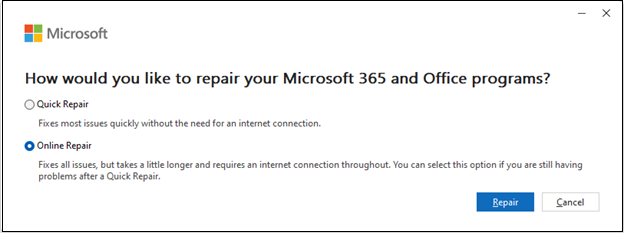
Dans la fenêtre Comment voulez-vous réparer vos programmes Office, sélectionnezRéparationen ligne> pour vous assurer que tout est résolu. (Vous pouvez également sélectionner l’option plus rapide Réparation rapide, mais elle ne détecte et ne remplace que les fichiers endommagés.)
Microsoft Installer
Dans Modifier l’installation, sélectionnez Réparer , puis cliquez sur Continuer.
Suivez les instructions à l’écran pour effectuer la réparation.