
Ne suivez les étapes décrites dans cet article que si vous avez tenté d’effectuer le processus de désinstallation d’Office pour Mac habituel et que vous rencontrez toujours des difficultés pour réinstaller ou démarrer les applications Office.
Pour supprimer complètement Microsoft 365 pour Mac, il existe plusieurs étapes et cet article vous guide dans chacune d’elles. Veuillez lire attentivement et être connecté en tant qu'administrateur ou fournir un nom d'administrateur et un mot de passe.
Étape 1 : Supprimer Microsoft 365 pour Mac applications
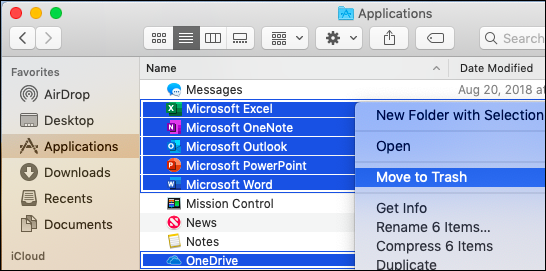
Ouvrez le Finder, puis cliquez sur Applications.
Commande
 +cliquez pour sélectionner les applications Microsoft 365 pour Mac.
Remarque
Selon la version d’Office que vous possédez, il se peut qu’Outlook ou OneDrive soient ou ne soient pas installés.
Maintenez la touche Ctrl enfoncée et cliquez, ou cliquez avec le bouton droit sur les applications que vous avez sélectionnées, puis sélectionnez Déplacer vers la Corbeille.
Étape 2 : supprimer les fichiers de prise en charge
Les fichiers de prise en charge que vous devez supprimer se trouvent dans les dossiers Bibliothèque et Utilisateurs.
Supprimer les fichiers du dossier Bibliothèque
Ouvrez finder, cliquez sur Accéder à>l’ordinateur, puis cliquez sur Afficher>en tant que colonnes.
Accédez à Macintosh HD , ouvrez le dossier Bibliothèque .
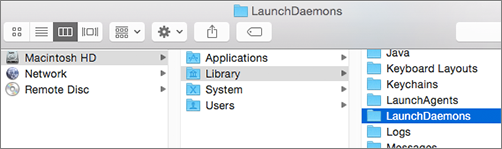
Revenez en arrière et ouvrez LaunchDaemons. Maintenez la touche Ctrl enfoncée et cliquez, ou cliquez avec le bouton droit sur ces fichiers s’ils sont présents et Déplacer vers la Corbeille.
- com.microsoft.office.licensingV2.helper.plist)
- com.microsoft.autoupdate.helper.plist
- com.microsoft.onedriveupdaterdaemon.plist
Ouvrez LaunchAgents et s’il est présent maintenez la touche Ctrl enfoncée et cliquez, ou cliquez avec le bouton droit sur ce fichier avec le bouton droit et Déplacer vers la Corbeille.
- com.microsoft.update.agent.plist
Revenez en arrière et ouvrez PrivilegedHelperTools. Maintenez la touche Ctrl enfoncée et cliquez, ou cliquez avec le bouton droit sur ces fichiers s’ils sont présents et Déplacer vers la Corbeille.
- com.microsoft.office.licensingV2.helper
- com.microsoft.autoupdate.helper
Revenez en arrière et ouvrez Préférences. Maintenez la touche Ctrl enfoncée et cliquez, ou cliquez avec le bouton droit sur ces fichiers s’ils sont présents et Déplacer vers la Corbeille.
- com.microsoft.office.licensingV2.plist (le cas échéant)
Supprimer des fichiers de votre dossier Bibliothèque d’utilisateur
Pour supprimer des fichiers de votre dossier Bibliothèque d’utilisateur, vous devez commencer par définir les options d’affichage du Finder.
Dans le Finder, appuyez
+Maj+h.Dans le menu Finder, cliquez sur Afficher>en tant que liste, puis cliquez sur Afficher>afficher les options d’affichage.
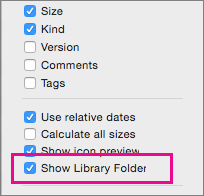
Dans la boîte de dialogue Options d’affichage, sélectionnez Afficher le dossier Bibliothèque.
Revenez ensuite à l’affichage Colonne (
+3), puis cliquez sur <Bibliothèque YourUserName>.Dans votre dossier bibliothèque utilisateur, cliquez sur Containers, maintenez la touche Ctrl enfoncée et cliquez ou cliquez avec le bouton droit sur chacun de ces fichiers, le cas échéant, puis cliquez sur Déplacer vers la Corbeille.
- com.microsoft.errorreporting
- com.microsoft.Excel
- com.microsoft.netlib.shipassertprocess
- com.microsoft.Office365ServiceV2
- com.microsoft.onedrive.findersync
- com.microsoft.Outlook
- com.microsoft.Powerpoint
- com.microsoft.RMS-XPCService
- com.microsoft.Word
- com.microsoft.onenote.mac
Dans votre dossier bibliothèque utilisateur, cliquez sur Cookies, maintenez la touche Ctrl enfoncée et cliquez ou cliquez avec le bouton droit sur chacun de ces fichiers, le cas échéant, puis cliquez sur Déplacer vers la Corbeille.
Avertissement
Si vous déplacez ces dossiers vers la Corbeille, les données Outlook sont supprimées. Vous devez sauvegarder ces dossiers avant de les supprimer.
- com.microsoft.onedrive.binarycookies
- com.microsoft.onedriveupdater.binarycookies
Dans votre dossier bibliothèque utilisateur, cliquez sur Conteneurs de groupes, maintenez la touche Ctrl enfoncée et cliquez ou cliquez avec le bouton droit sur chacun de ces dossiers, le cas échéant, puis cliquez sur Déplacer vers la Corbeille.
Avertissement
Si vous déplacez ces dossiers vers la Corbeille, les données Outlook sont supprimées. Vous devez sauvegarder ces dossiers avant de les supprimer.
- UBF8T346G9.ms
- UBF8T346G9.Office
- UBF8T346G9.OfficeOneDriveSyncIntegration
- UBF8T346G9.OfficeOsfWebHost
- UBF8T346G9.OneDriveStandaloneSuite
Étape 3 : Téléchargez et exécutez l’outil de suppression de licence
Suivez les instructions de Comment supprimer des fichiers de licence Office sur un Mac pour utiliser l’outil de suppression de licence. Cela supprimera complètement les fichiers de licence de votre Mac.
Important
Vous aurez besoin du compte de messagerie et du mot de passe corrects associés à votre copie d’Office pour la réactiver.
Étape 4 : Supprimer Microsoft 365 pour Mac icônes du Dock
Si vous avez ajouté des icônes Microsoft 365 au Dock, elles peuvent se transformer en points d’interrogation après avoir désinstallé Microsoft 365 pour Mac. Pour supprimer ces icônes, appuyez sur la touche Ctrl enfoncée et cliquez dessus ou cliquez avec le bouton droit sur l’icône, puis cliquez sur Options>Supprimer du Dock.
Étape 5 : redémarrer l’ordinateur
Lorsque vous aurez supprimé tous les fichiers répertoriés dans cette section, videz la Corbeille et redémarrez votre ordinateur.
Voir aussi
Réinstaller Office sur votre PC ou Mac
Vous rencontrez des problèmes lors de l’installation ou de l’activation de Office pour Mac ?