
Office ne cesse de s’améliorer pour vous offrir de nouvelles fonctionnalités optimisées par le cloud qui permettent de gagner en temps et en efficacité. Ces fonctionnalités vous aident à améliorer votre écriture dans Word et Outlook, à analyser vos données dans Excel et à créer des présentations dynamiques dans PowerPoint.
Remarque
La plupart de ces fonctionnalités ne sont disponibles que si vous avez un abonnement Microsoft 365. Si vous êtes abonné à Microsoft 365, vérifiez que vous utilisez la dernière version d’Office.
Voici quelques-uns des nouveaux services proposés par Microsoft Office, et la manière de les activer ou les désactiver.
Analyse de données dans Excel
Analyser les données dans Excel vous permet de comprendre vos données à l’aide de résumés visuels, de tendances et de modèles de haut niveau. Cliquez simplement sur une cellule d’une plage de données, puis cliquez sur le bouton Analyser les données sous l’onglet Accueil . Analyser les données dans Excel analyse vos données et retourne des visuels intéressants à leur sujet dans un volet Office.
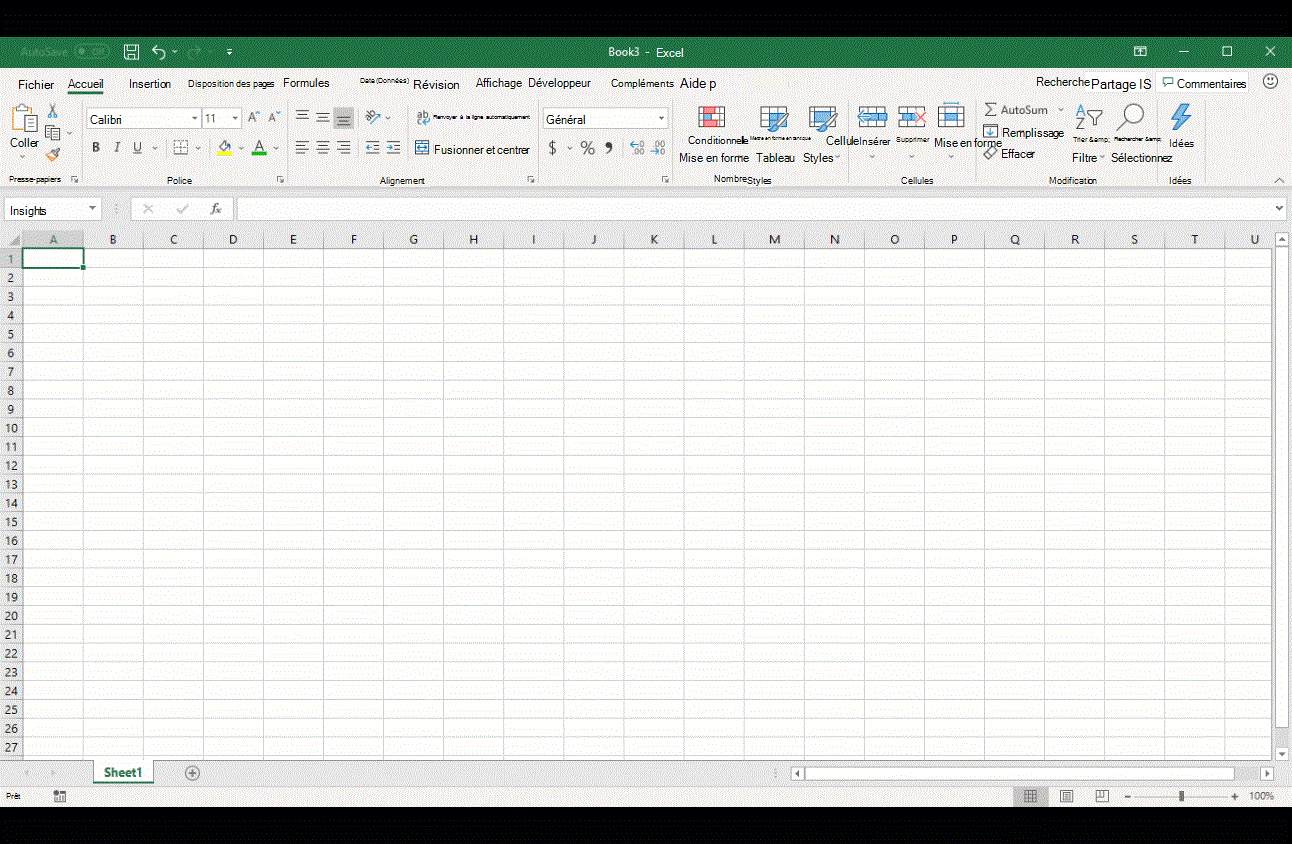
Pour plus d’informations, consultez Quelles données fonctionnent l’analyse des données ?
Concepteur dans PowerPoint
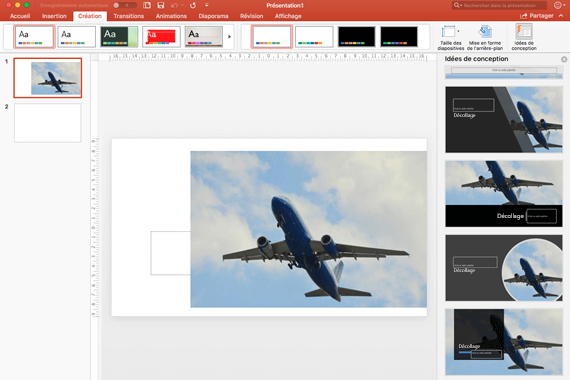
Designer permet de créer facilement une diapositive magnifique en un seul clic. Lorsque vous insérez du contenu sur une diapositive, le Concepteur fonctionne en arrière-plan pour associer ce contenu à des dispositions d’aspect professionnel.
Cette fonctionnalité n’est disponible que si vous avez un abonnement Microsoft 365. Si vous êtes abonné à Microsoft 365, vérifiez que vous utilisez la dernière version d’Office.
Pour plus d’informations, voir À propos du Concepteur PowerPoint.
Rédacteur
L’éditeur vous aide à améliorer votre écriture dans Word et Outlook pour le Web en identifiant les mots et les expressions qui peuvent nécessiter plus de polissence. L’éditeur analyse le texte au fur et à mesure que vous tapez et fait des suggestions lorsqu’il détecte des fautes d’orthographe et des opportunités d’amélioration de la syntaxe.
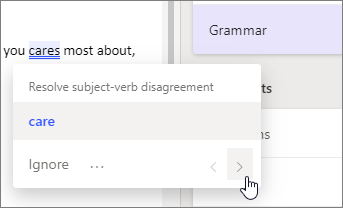 Lorsque l’éditeur est activé, les suggestions d’orthographe et de grammaire améliorées sont automatiquement disponibles, que vous utilisiez le menu contextuel ou le volet Office.
Pour plus d’informations sur l’éditeur, consultez Editor is your intelligent writing assistant in documents, mail and the web.
Recherche intelligente
Important
La recherche intelligente sera mise hors service à compter du 1er janvier 2025.
Restez concentré sur votre tâche grâce au volet Recherche intelligente optimisé par Bing et accédez à des résultats de recherche sans quitter l’application. Lorsque vous sélectionnez un mot ou une expression, cliquez dessus avec le bouton droit, puis choisissez Recherche intelligente. Le volet de résultats recherche intelligente fournit des définitions, des rubriques, des articles Wikipédia et les principales recherches associées à partir du web. Vous pouvez également accéder à la recherche intelligente à tout moment en accédant à Références>recherche>recherche intelligente.
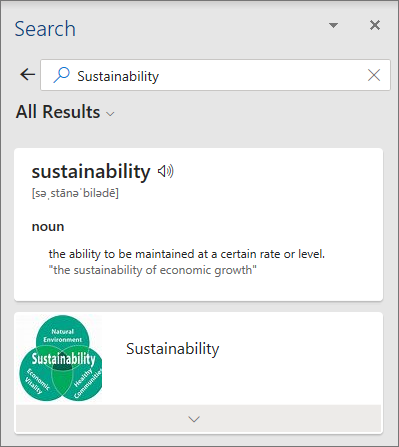
Conseil
Si vous utilisez un appareil tactile, appuyez deux fois sur le mot pour le sélectionner, puis appuyez sur Recherche intelligente.
Pour plus d’informations sur la recherche intelligente, voir Obtenir des informations sur votre travail avec la recherche intelligente.
Traducteur
Word peut traduire des mots ou des phrases sélectionnés, voire l’intégralité d’un document, dans 60 langues différentes.
Cette fonctionnalité n’est disponible que si vous avez un abonnement Microsoft 365. Si vous êtes abonné à Microsoft 365, vérifiez que vous utilisez la dernière version d’Office.
Pour plus d’informations sur Word Translator, consultez Traduire du texte dans une autre langue.
Coach conférencier
Dans PowerPoint sur le Web vous pouvez répéter votre présentation et l’entraîneur de l’orateur vous donnera des conseils sur votre rythme, le choix des mots, l’originalité, et bien plus encore. Vous trouverez le coach du présentateur sous l’onglet Diaporama.
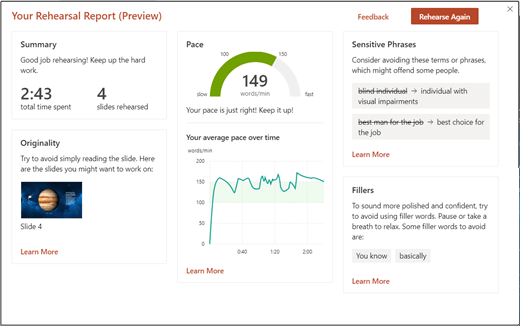
Pour plus d’informations, consultez Répéter votre diaporama avec l’entraîneur de l’orateur.
Texte de remplacement automatique
Office vous aide à rendre vos documents, courriers et présentations plus accessibles aux utilisateurs de lecteurs d’écran en proposant un texte de remplacement (description textuelle d’une image qu’un utilisateur de lecteur d’écran entend lorsqu’il trouve votre image) pour vos images. La description peut prendre la forme d’une phrase complète ou encore de mots clés, en fonction de votre image.
Cette fonctionnalité n’est disponible que si vous avez un abonnement Microsoft 365. Si vous êtes abonné à Microsoft 365, vérifiez que vous utilisez la dernière version d’Office.
Pour activer ou désactiver cette fonctionnalité, accédez àOptions> de fichier>Options d’ergonomie. Vous trouverez le paramètre sous la section Texte de remplacement automatique.
À découvrir également...
Notre éventail de fonctionnalités augmente chaque mois. Nous avons également ajouté les services suivants :
- Démarrez votre prochaine présentation au quart de tour : Effectuer des recherches sur un sujet avec l’Aide au démarrage de PowerPoint
- Utilisez votre stylet numérique pour ajouter rapidement du texte ou des formes à votre présentation : Convertir des entrées manuscrites en formes ou du texte dans PowerPoint pour Microsoft 365
- Utilisez des mots ou des phrases pour indiquer à Office ce que vous voulez faire : Effectuer des actions rapidement à l’aide de la fonctionnalité Rechercher
- Entrez du texte dans Office en l’énonçant : Dicter avec votre voix dans Office
Activation et désactivation de ces fonctionnalités
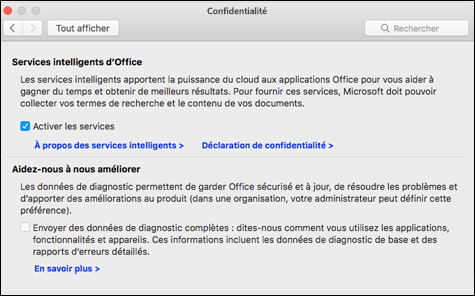
La première fois que vous ouvrez une application de bureau Microsoft 365, vous voyez une fenêtre qui vous permet de choisir d’activer ces fonctionnalités ou non.
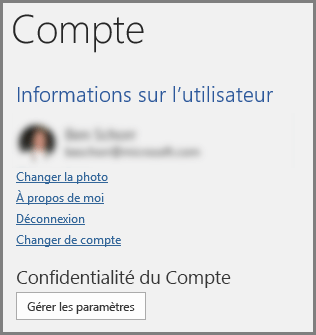
Vous pouvez changer d’avis par la suite quel que soit votre choix. Ouvrez simplement une application de bureau Microsoft 365 sur Windows, accédez àCompte de fichier> (ou Compte Office dans Outlook) et sélectionnez Gérer les paramètres sous Confidentialité du compte.


Vous avez une question sur Office ?
Visitez la communauté Microsoft Answers pour voir les questions et réponses publiées par d’autres personnes ou obtenir des réponses à vos propres questions.
Voir aussi
La confidentialité chez Microsoft
Expériences connectées dans Office
Nouveautés pour les participants au programme Office Insider