

Pour modifier la disposition des secteurs d’un graphique en secteurs, vous devez les faire pivoter. Pour ce faire, vous pouvez utiliser des graphiques en secteurs, en secteurs 3D et en anneau dans Microsoft Excel, ou avec un graphique Excel que vous avez copié dans PowerPoint, Word ou Outlook.
Par exemple, dans ce graphique, quelques étiquettes d’état sont coincées sous le titre. Déplacer le gâteau dans le sens des aiguilles d’une montre peut résoudre ce problème, et également repositionner la Californie pour souligner la taille de sa population par rapport aux quatre autres États. En prime, l’étiquette de la Californie devient plus visible. Alors, déplaçons le secteur d’un tiers de cercle dans le sens des aiguilles d’une montre, soit 120 degrés.
Cliquez avec le bouton droit sur une partie du graphique > en secteurs. Format de série de données.

Dans le volet Format du point de données dans la zone Angle de la première tranche , remplacez 0 par 120 et appuyez sur Entrée.

Maintenant, le graphique à secteurs ressemble à ceci :
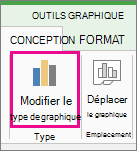
Si vous voulez faire pivoter un autre type de graphique, tel qu’un graphique à barres ou à histogrammes, il vous suffit de modifier le type de graphique en fonction du style souhaité. Par exemple, pour faire pivoter un histogramme, vous devez le remplacer par un graphique à barres. Sélectionnez le graphique, cliquez sur l’onglet Création sous Outils de graphique , puis cliquez sur Modifier le type de graphique.
Voir aussi
Ajouter un graphique en secteurs