

Un emplacement approuvé dans Microsoft Office est un dossier qui contient des fichiers que vous considérez comme sûrs.
Vous devez utiliser un emplacement approuvé pour stocker un fichier lorsque vous ne souhaitez pas que ce fichier soit vérifié par le Centre de gestion de la confidentialité ou que vous ne souhaitez pas qu’il s’ouvre en Mode protégé. En particulier les fichiers avec des macros, des connexions de données ou des contrôles ActiveX (ce que nous appelons du contenu actif).
Si vous pensez que le contenu actif dans un fichier provient d’une source fiable, la meilleure pratique consiste à déplacer le fichier vers un emplacement approuvé.
Attention
Tous les fichiers stockés dans un emplacement approuvé sont considérés comme sûrs par le système et contourneront certaines vérifications de sécurité. Assurez-vous de faire confiance à la source des fichiers que vous y placez.
Ajouter un emplacement approuvé
- Dans votre application Office, sous l’onglet Fichier , sélectionnez Options , puis choisissez Centre de gestion de la confidentialité.
- Sélectionnez Paramètres du Centre de gestion de la confidentialité et choisissez Emplacements approuvés dans le volet de navigation gauche.
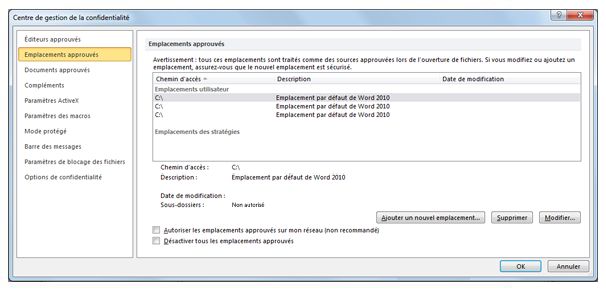
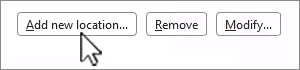
- Sélectionnez Ajouter un nouvel emplacement.
- Sélectionnez Parcourir pour rechercher et choisir un dossier.
- Sélectionnez OK jusqu’à ce que vous ayez fermé toutes les fenêtres.
Supprimer un emplacement approuvé
- Dans votre application Office, sous l’onglet Fichier , sélectionnez Options , puis choisissez Centre de gestion de la confidentialité.
- Sélectionnez Paramètres du Centre de gestion de la confidentialité et choisissez Emplacements approuvés dans le volet de navigation gauche.
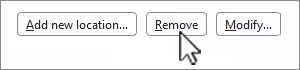
- Choisissez l’emplacement à supprimer, puis sélectionnez Supprimer.
- Sélectionnez OK jusqu’à ce que vous ayez fermé toutes les fenêtres.
Modifier un emplacement approuvé
- Dans votre application Office, sous l’onglet Fichier , sélectionnez Options , puis choisissez Centre de gestion de la confidentialité.
- Sélectionnez Paramètres du Centre de gestion de la confidentialité et choisissez Emplacements approuvés dans le volet de navigation gauche.
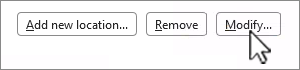
- Dans la liste Emplacements approuvés , choisissez un emplacement, puis sélectionnez Modifier.
- Apportez les modifications souhaitées, puis sélectionnez OK.