

Un éditeur est une personne ou une société qui a publié des logiciels, tels qu’une macro, un contrôle ActiveX ou un complément. Un éditeur approuvé est un éditeur à qui vous, ou votre organization, avez dit qu’Office est considéré comme fiable et que vous souhaitez que son logiciel s’exécute toujours sans blocage de sécurité.
Avant de décider qu’un éditeur est fiable, vous devez connaître l’identité de l’éditeur et si ses informations d’identification sont valides. Office vous avertit si le fichier que vous ouvrez est signé avec un certificat non valide ou expiré.
Pour ajouter un éditeur à la liste des éditeurs approuvés
Important
Lorsque vous approuvez un éditeur, vous approuvez TOUT le code signé avec le certificat de cet éditeur.
Pour ajouter un éditeur à la liste des éditeurs approuvés, il est utile d’avoir un fichier (tel qu’un document Word ou un classeur Excel) de cet éditeur contenant une macro, un contrôle ActiveX ou un complément.
Ouvrez le fichier à partir de l’éditeur.
Sélectionnez l’onglet Fichier et accédez à Info.
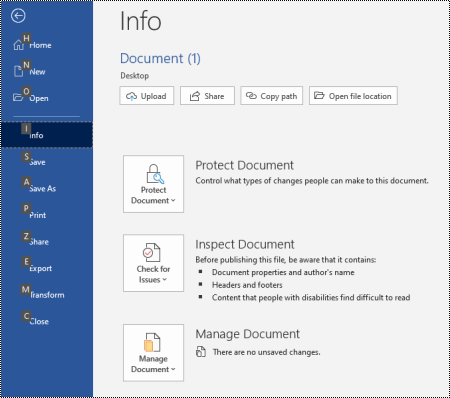
Dans la zone Avertissement de sécurité, cliquez sur Activer lesoptions avancéesdu contenu>.
Dans Options de sécurité Microsoft Office, cliquez sur Approuver tous les documents de cet éditeur.
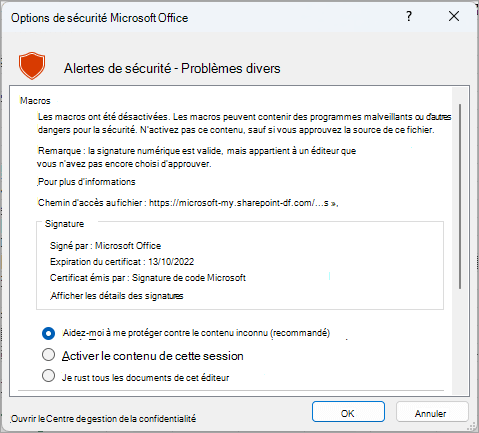
Activer le contenu actif d’un éditeur uniquement pour cette session
Pour activer le contenu actif d’un éditeur uniquement pour cette session, utilisez les instructions précédentes pour accéder à la boîte de dialogue Options de sécurité Microsoft Office . Dans la boîte de dialogue, cliquez sur Activer le contenu pour cette session.
Afficher ou supprimer un éditeur approuvé
Vous pouvez consulter la liste des éditeurs approuvés par Office et supprimer un éditeur en procédant comme suit.
- Dans une application Office, sélectionnezOptionsdes fichiers>.
- Sélectionnez Centre de >gestion de la confidentialitéParamètres> du Centre de gestion de la confidentialitéÉditeurs approuvés.
- Dans la liste Éditeurs approuvés, sélectionnez l’éditeur à supprimer, puis cliquez sur Supprimer.
Si le bouton Supprimer est grisé, le programme Office n’est pas exécuté avec les droits d’administrateur. Pour supprimer un éditeur, vous devez quitter votre programme Office et l’exécuter en tant qu’administrateur.
Pour exécuter un programme Office avec des informations d’identification d’administration
Attention
L’exécution de programmes Office avec des droits d’administrateur est moins sûre que leur exécution en tant qu’utilisateur standard.
- Appuyez sur Démarrer.
- Entrez le nom d’un programme Office, tel que Word. Cliquez avec le bouton droit sur le résultat qui s’affiche, puis sélectionnez Exécuter en tant qu’administrateur.
Si vous n’avez pas ouvert de session sur l’ordinateur avec un compte disposant de droits d’administrateur, Windows vous demandera de fournir le nom et le mot de passe d’un compte disposant de ces droits dans le contrôle de compte d’utilisateur.
Voir aussi
Activer ou désactiver les macros dans les fichiers Office
Comment des programmes malveillants peuvent infecter votre PC