

Pour définir ou modifier des options de tableau dans Word ou Outlook classique, cliquez avec le bouton droit sur un tableau et choisissez Propriétés du tableau.
Remarque
Si vous souhaitez définir les propriétés d’une ligne, d’une colonne ou d’une cellule particulière, cliquez sur cette ligne, cette colonne ou cette cellule avant d’apporter des modifications dans la boîte de dialogue Propriétés du tableau .
Contenu de cet article
- Propriétés de la table
- Propriétés des lignes
- Propriétés de la colonne
- Propriétés de la cellule
- Texte de remplacement
Propriétés de la table
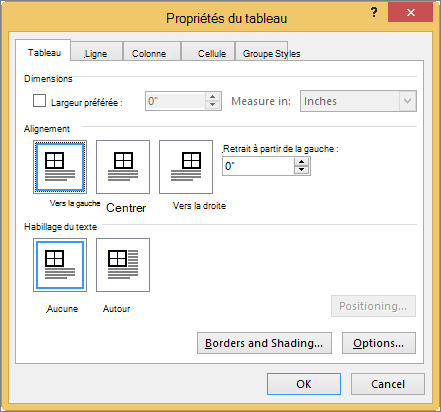
Cliquez sur l’onglet Tableau pour appliquer les paramètres à l’ensemble de votre tableau :
- Sous Taille, définissez la largeur totale du tableau en sélectionnant Largeur préférée et en choisissant une taille. Dans la zone Mesurer dans , indiquez si vous souhaitez mesurer la largeur en pouces ou en pourcentage de la page.
- Sous Alignement, indiquez si vous souhaitez aligner votre tableau à gauche, au centre ou à droite de la page. Si vous sélectionnez Gauche, vous pouvez sélectionner une distance de retrait dans la zone Retrait à gauche .
- Sous Habillage du texte, sélectionnez Autour si vous souhaitez que le texte à proximité de votre page s’encapsule autour de votre tableau ; vous pouvez améliorer la précision de l’habillage du texte en cliquant sur Positionnement, puis en choisissant les options de la boîte de dialogue Positionnement du tableau . Si vous ne souhaitez pas habiller le texte, sélectionnez Aucun.
- Cliquez sur Bordures et ombrage pour modifier le style de bordure, la couleur de ligne et la largeur de ligne de votre tableau.
- Cliquez sur Options pour définir davantage de propriétés du tableau, notamment les marges des cellules supérieure et inférieure, l’espacement des cellules et le redimensionnement automatique du contenu des cellules.
Haut de la page
Propriétés des lignes
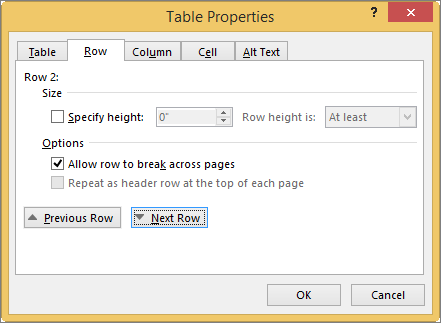
Tout d’abord, cliquez dans la ligne ou sélectionnez les lignes que vous souhaitez modifier, cliquez avec le bouton droit, choisissez Propriétés de la table, puis cliquez sur l’onglet Ligne .
- Sous Taille, définissez la hauteur de la ligne en sélectionnant Spécifier la hauteur et en choisissant une taille ; vous pouvez affiner davantage la hauteur en sélectionnant une option dans la case La hauteur de ligne est .
- Sous Options, sélectionnez les options permettant de diviser les lignes des pages ou de créer des lignes d’en-tête.
- Pour afficher la ligne actuellement sélectionnée en haut de l’onglet et naviguer entre les lignes sans quitter la boîte de dialogue Propriétés de la table , cliquez sur Ligne précédente ou Ligne suivante.
Haut de la page
Propriétés de la colonne
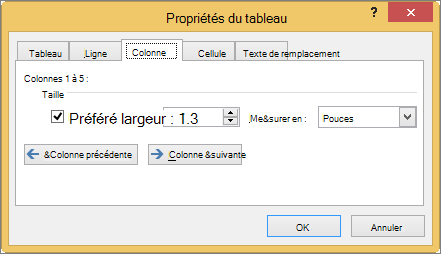
Tout d’abord, cliquez dans la colonne ou sélectionnez les colonnes que vous souhaitez modifier, cliquez avec le bouton droit, choisissez Propriétés de la table, puis cliquez sur l’onglet Colonne .
- Sous Taille, définissez la largeur de la colonne en sélectionnant Largeur préférée et en choisissant une taille. Dans la zone Mesurer dans , indiquez si vous souhaitez mesurer la largeur en pouces ou en pourcentage.
- Pour afficher la ou les colonnes actuellement sélectionnées en haut de l’onglet et naviguer entre les colonnes sans quitter la boîte de dialogue Propriétés du tableau , cliquez sur Colonne précédente ou Colonne suivante.
Haut de la page
Propriétés de la cellule
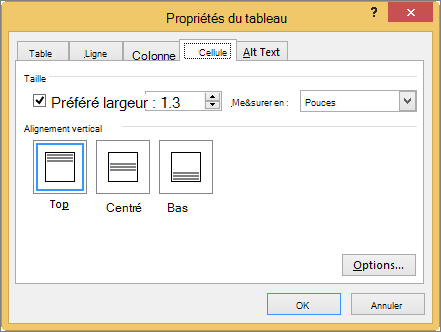
Tout d’abord, cliquez dans la cellule que vous souhaitez modifier, cliquez avec le bouton droit, choisissez Propriétés du tableau, puis cliquez sur l’onglet Cellule .
- Sous Taille, définissez la largeur de la cellule en sélectionnant Largeur préférée et en choisissant une taille. Dans la zone Mesurer dans , indiquez si vous souhaitez mesurer la largeur en pouces ou en pourcentage.
- Sous Alignement vertical, choisissez une option d’alignement pour le contenu de la cellule : Haut (alignement par défaut), Centre ou Bas.
- Cliquez sur Options pour définir d’autres propriétés de cellule, notamment les marges des cellules supérieure et inférieure et les options d’habillage et d’ajustement du texte.
Haut de la page
Groupe Styles
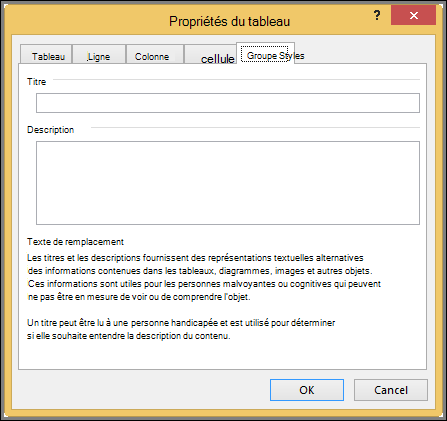
Vous pouvez créer un texte de remplacement (texte de remplacement) pour votre tableau afin d’aider les personnes ayant des lecteurs d’écran à comprendre le contenu du tableau.
Dans la zone Description , entrez une explication de la table.
Dans la zone Titre , entrez un bref résumé du tableau.
Remarque
À moins que vous n’ayez un tableau complexe, vous devez généralement entrer du texte uniquement dans la zone Description . Lorsque vous avez un contenu complexe à décrire, il est utile de remplir le champ Titre afin que la lecture de la description complète ne soit pas nécessaire, sauf si vous le souhaitez.
Haut de la page