
En raison d’une faille de sécurité, la possibilité d’insérer des fichiers FBX a été désactivée dans Word, Excel, PowerPoint pour Windows et Mac, et Outlook pour Windows. Les versions d’Office sur lesquelles cette fonctionnalité était activée n’y auront plus accès. Cela inclut Office 2019, Office 2021, Office LTSC pour Mac 2021 et Microsoft 365.
Les modèles 3D des documents Office précédemment insérés à partir d’un fichier FBX continueront de fonctionner comme prévu, sauf si l’option « Lien vers le fichier » a été sélectionnée au moment de l’insertion.
Cette modification est effective à compter de la mise à jour de sécurité du 9 janvier 2024.
Modifications à partir de janvier 2024
Début janvier 2024, la prise en charge de FBX sera désactivée, par défaut.
Lorsque vous essayez d’insérer un fichier FBX dans Word, Excel, PowerPoint et Outlook, le message d’erreur suivant s’affiche : « Une erreur s’est produite lors de l’importation de ce fichier. »
Le modèle 3D n’est pas inséré dans le document Office.
Substituts des fichiers FBX
GLB (Binary GL Transmission Format) est le format de fichier 3D de substitution recommandé pour une utilisation dans Office.
Le format de transmission glTF ou GL est le format de fichier 3D open source utilisé par Office pour stocker et afficher tous les modèles 3D. Un grand nombre de formats de fichiers 3D peuvent être importés et sont automatiquement convertis en glTF avant d’être rendus dans Office. GLB est la version binaire de glTF, qui vous permet de stocker des ressources 3D complexes dans un seul fichier pour une portabilité maximale. GLB est le format 3D recommandé pour Office.
Pour plus d’informations sur les meilleures pratiques Office en matière de formats 3D, consultez les Instructions relatives au contenu 3D pour Microsoft – Support Microsoft.
Puis-je toujours utiliser les fichiers FBX dans Office ?
Bien que cela soit fortement déconseillé, vous pouvez insérer des fichiers FBX pour Word, Excel, PowerPoint et Outlook. Il est important de savoir que cette modification peut augmenter votre vulnérabilité au code malveillant. Avant de procéder à ces modifications, nous vous recommandons d’évaluer les risques associés à l’implémentation de cette solution de contournement dans votre environnement propre. Si vous implémentez cette solution de contournement, veillez à prendre toutes les mesures appropriées pour protéger l'ordinateur.
Utilisation de fichiers FBX dans Word, Excel, PowerPoint et Outlook sur Windows
Ces instructions impliquent d’apporter des modifications au Registre Windows. Si vous apportez la modification au registre, vous pouvez insérer des fichiers FBX dans l’application à laquelle vous avez appliqué la modification de registre. Les fichiers FBX seront automatiquement convertis au format GLB, enregistrés et visibles dans le document enregistré, même par les personnes qui n’ont pas effectué la modification du registre.
Pour activer FBX, procédez comme suit :
Trouvez la sous-clé de Registre suivante :
HKEY_CURRENT_USER\software\policies\microsoft\office\common\security\model3dblockextlist
Cela représente la liste des formats de fichier 3D désactivés.
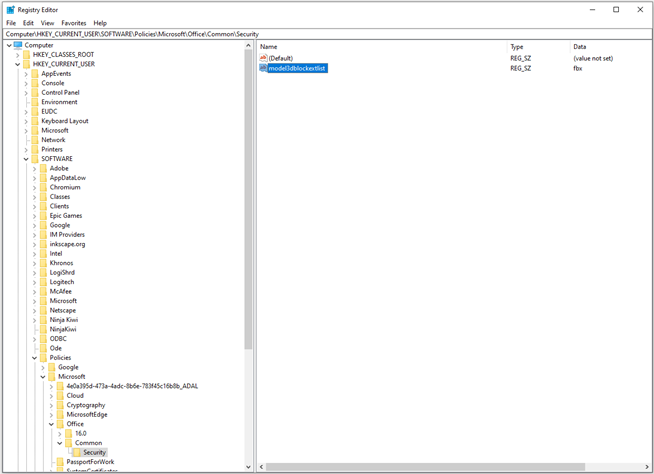
Supprimez « fbx » de la chaîne de données de valeur.
Redémarrez Word, Excel, PowerPoint et Outlook pour que la modification prenne effet.
Remarque
Si votre ordinateur est géré par des paramètres de stratégie de groupe, vous devrez peut-être contacter votre administrateur système pour vous assurer que la valeur n’est pas réinitialisée par un paramètre de stratégie de groupe.
Utilisation de fichiers FBX dans Word, Excel et PowerPoint sur Mac
Ces instructions impliquent la mise à jour des paramètres de préférence qui sont compatibles avec l’API CFPreferences et peuvent être définis à l’aide de la commande defaults dans Terminal ou appliqués via un profil de configuration ou un serveur de gestion des appareils mobiles (MDM). Lorsque les préférences sont appliquées, l’utilisateur ne peut pas modifier les valeurs et tous les contrôles dans l’application apparaissent désactivés.
Cet article peut être utilisé comme référence pour la mise à jour des paramètres de préférence dans Office : Utiliser les préférences pour gérer les contrôles de confidentialité pour Office pour Mac - Déployer Office | Microsoft Learn
Pour activer FBX, utilisez la touche de préférence « 3DModelBlockExtList ». À l’instar des étapes précédentes des paramètres du Registre Windows, cette préférence est un type de données de chaîne qui inclut « fbx » lorsque le format est désactivé. La définition de la clé sur une chaîne vide active fbx.
Voici une façon de mettre à jour le paramètre :
defaults write com.microsoft.office 3DModelBlockExtList -string ""
La clé peut également être supprimée à l’aide de la commande suivante :
defaults delete com.microsoft.office 3DModelBlockExtList
Remarque
Lorsque la clé de préférence n’est 3DModelBlockExtList pas présente ou est nulle, fbx est à l’état désactivé.