
Depuis octobre 2025, le plan d’abonnement gratuit de 24 mois Microsoft 365 Personnel est inclus avec certains PC préinstallés Office vendus au Japon uniquement.
Dans ce plan, vous pouvez commencer l’abonnement d’essai gratuit de 3 mois au lieu de l’abonnement complet de 24 mois et découvrir les fonctionnalités et services de Microsoft 365 Personnel pendant 3 mois. Enfin, si vous estimez que les services de Microsoft 365 Personnel ne sont pas nécessaires pour vous, Microsoft vous proposera un package gratuit Office Famille et Petite Entreprise 2024 après l’expiration de l’abonnement d’essai. Vous pouvez également utiliser les applications clientes Microsoft 365 avec la licence Office Famille et Petite Entreprise 2024 en continu.
Important
Microsoft accorde à votre compte Microsoft l’éligibilité à obtenir gratuitement l’Office Famille et Petite Entreprise 2024 pendant 90 jours à compter de la date de fin de votre abonnement d’évaluation de 3 mois. Veuillez terminer pour commander cette offre dès que possible et utiliser la clé de produit avec votre compte Microsoft. Si plus de jours se sont écoulés, votre compte Microsoft perdra son éligibilité à l’obtention gratuite de cet Office Famille et Petite Entreprise 2024.
1 : Démarrer à partir de la barre de notification dans une application cliente
Étape 1 :
Démarrer une application Microsoft 365 préinstallée à partir du menu Démarrer (Word, Excel ou PowerPoint) après l’expiration de votre abonnement d’évaluation
Étape 2 :
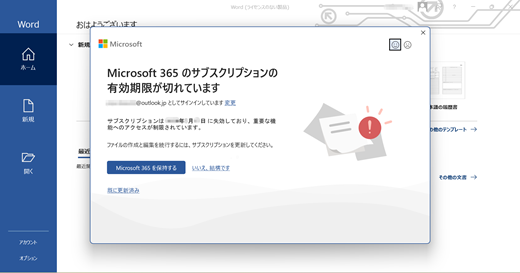
La boîte de dialogue Votre abonnement Microsoft 365 a expiré s’ouvre sur l’application.
Sélectionnez le bouton « Non, merci » et fermez cette boîte de dialogue.
Étape 3 :
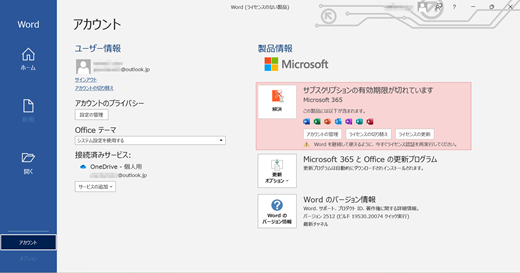
Sélectionnez Menu Compte dans le volet gauche, puis case activée l’status de l’écran Informations sur le produit dans Compte.
Vous pouvez confirmer que les applications clientes ne sont pas sous licence en raison de la chaîne avec ombrage rose, Votre abonnement a expiré s’affiche sous les informations sur le produit. (Toutes les fonctions des applications sont verrouillées, à l’exception de l’affichage et de l’impression de fichiers.)
Ensuite, sélectionnez Menu Accueil dans le volet gauche, puis icône Document vierge pour ouvrir une fenêtre de document vierge.
Étape 4 :
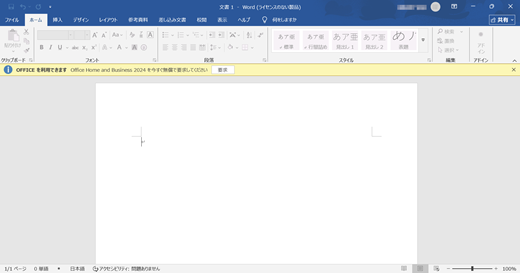
La barre de notification en jaune s’affiche dans la fenêtre pour vous recommander de réclamer gratuitement Office Famille et Petite Entreprise 2024 pour vous.
Sélectionnez le bouton Réclamer dans celui-ci.
Étape 5 :
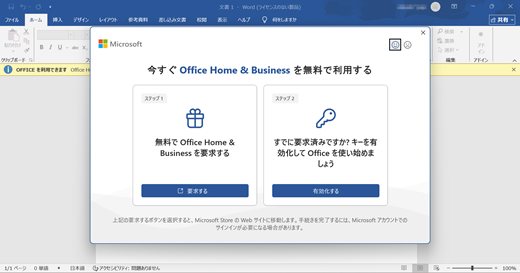
La boîte de dialogue Utiliser Office Famille et Petite Entreprise gratuitement dès maintenant s’ouvre sur l’application cliente.
Sélectionnez le bouton Réclamer à l’intérieur de la zone de gauche intitulée « Étape 1 : Réclamer gratuitement votre Famille et Petite Entreprise Office » de cette boîte de dialogue.
2 : Commandez gratuitement l’Office Famille et Petite Entreprise 2024
Étape 6 :
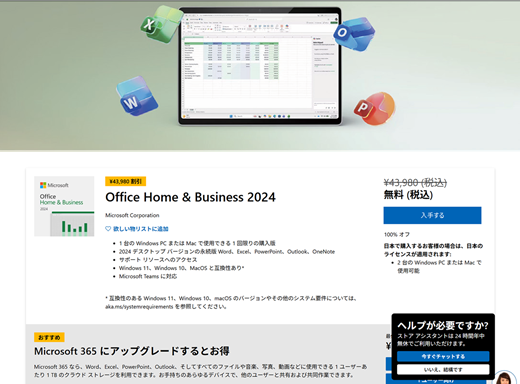
La page de description du produit d’Office Famille et Petite Entreprise 2024 dans Microsoft Store s’ouvre.
Connectez-vous à cette page avec votre compte Microsoft utilisé pour l’abonnement d’essai de 3 mois.
Si vous pouvez confirmer que le prix est changé en « Gratuit (taxes incluses) » sur cette page, votre compte Microsoft a reçu l’éligibilité pour obtenir gratuitement l’Office Famille et Petite Entreprise 2024.
Sélectionnez le bouton Obtenir sous le prix.
Important
- Si la barre de notification « Revendiquer Office Famille et Petite Entreprise 2024 » n’apparaît jamais dans la fenêtre du document à l’étape 4, veuillez case activée l’e-mail de Microsoft vous informant que votre abonnement d’évaluation de 3 mois a expiré. Comme cet e-mail contient également le bouton Revendiquer la même page de description de produit, vous pouvez accéder à cette page à partir de l’e-mail.
- Si vous ne trouvez pas ce courrier de notification dans la barre d’état de votre application de messagerie, entrez directement l’URL : https://go.microsoft.com/fwlink/?linkid=2330590 dans votre navigateur web et accédez à cette page.
Attention
Si le prix standard (non « gratuit ») est affiché sur cette page, cliquez d’abord sur l’icône du compte pour vous assurer que vous êtes connecté avec votre propre compte. Si vous êtes connecté avec votre propre compte et qu’il n’affiche toujours pas « gratuit », contactez le support Microsoft.
Étape 7 :
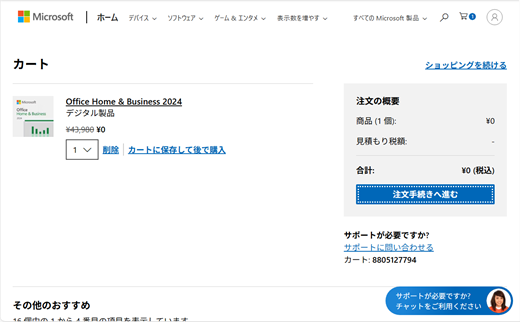
La page Panier s’ouvre avec le package ajouté.
Vérifiez que le montant total s’affiche avec « ¥0 ».
Sélectionnez le bouton Passer à la commande .
Étape 8 :
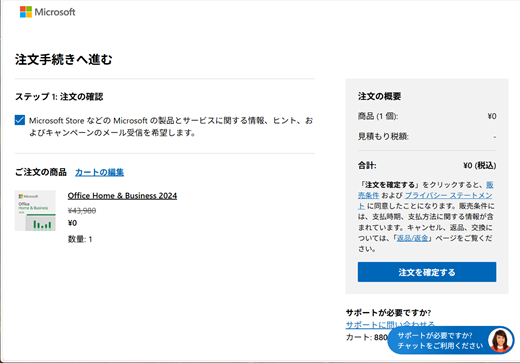
La page Passer à la commande s’ouvre.
Sélectionnez Déterminer votre commande, si le prix, la quantité et le nom du produit sont corrects.
Étape 9 :
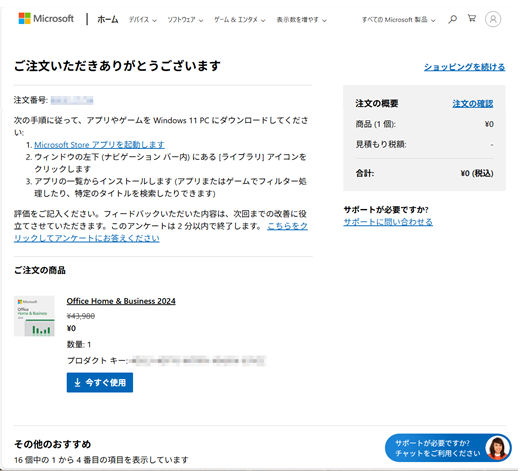
La page Merci pour votre commande s’ouvre.
Vous avez la clé de produit de votre Office Famille et Petite Entreprise 2024 gratuitement lors de votre commande.
(À ce stade, vous n’avez pas terminé l’activation des applications clientes avec la licence d’Office Famille et Petite Entreprise.)
3 : Activer les applications clientes avec la clé de produit
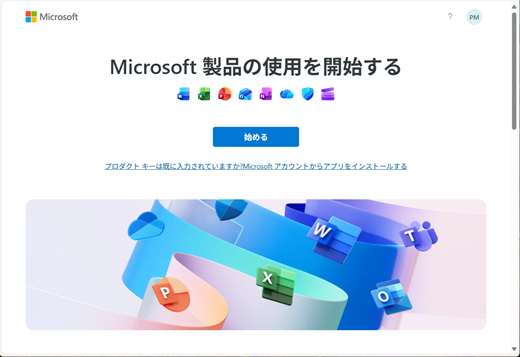
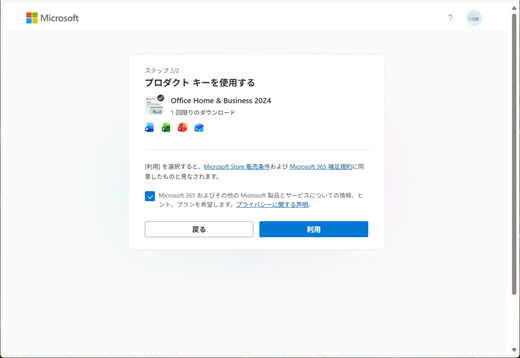
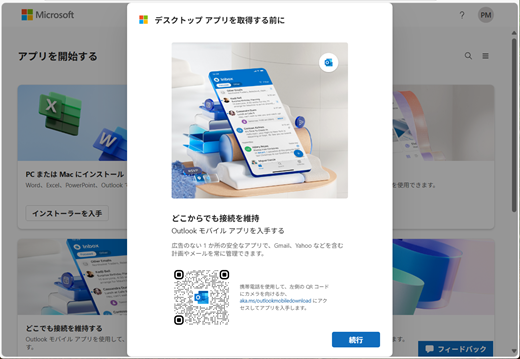
Il existe deux façons d’activer l’application cliente avec une clé de produit.
Sélectionnez l’un des onglets ci-dessous.
Étape 10 :
Copiez et enregistrez la clé de produit obtenue à l’étape 9 dans une application Mémo.
Conseil
Si vous avez fermé la page Merci pour votre commande avant d’enregistrer la clé de produit, accédez à l’historique des commandes dans le tableau de bord de votre compte Microsoft. Vous pouvez confirmer la clé de produit dans les détails de votre commande de « Forfait gratuit Office Famille et Petite Entreprise 2024 » répertorié dans l’historique des commandes.
Étape 11 :
Revenez à l’application cliente avec la boîte de dialogue Utiliser immédiatement Office Famille et Petite Entreprise gratuitement ouverte à l’étape 5.
Sélectionnez le bouton Activer à l’intérieur de la zone de droite, intitulé « Étape 2 : Vous avez déjà réclamé ? Activez votre clé et commencez à utiliser Office » dans la boîte de dialogue.
Étape 12 :
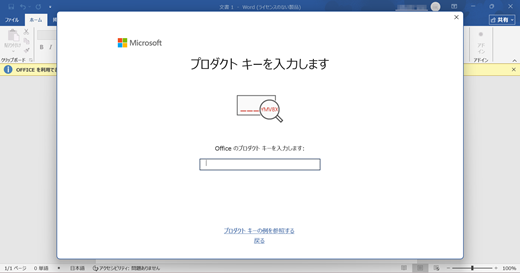
La boîte de dialogue Entrer une clé de produit s’ouvre dans l’application.
Entrez correctement la clé de produit enregistrée, puis sélectionnez le bouton Activer Office dans la boîte de dialogue.
Remarque
- Veillez à ne pas faire de fautes de frappe lorsque vous entrez la clé dans la boîte de dialogue.
- Si la boîte de dialogue « Connexion » s’ouvre après avoir sélectionné le bouton « Activer Office », veuillez terminer le processus de connexion.
Étape 13 :
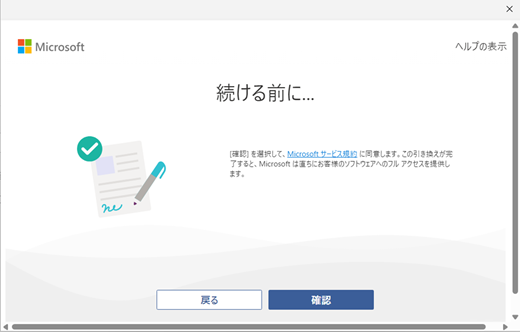
La boîte de dialogue Avant de continuer... s’ouvre.
Cela indique que vous devez accepter le Contrat de services Microsoft avant de poursuivre le processus d’échange.
Sélectionnez le bouton Confirmer pour accepter le contrat.
Étape 14 :
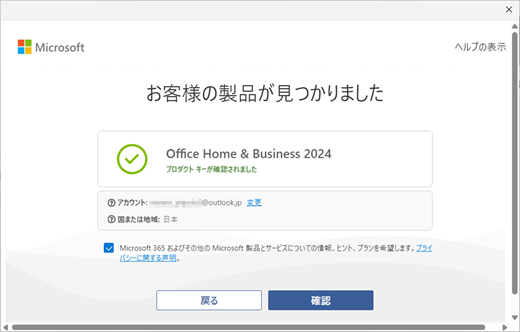
La boîte de dialogue « Nous avons trouvé votre produit » s’ouvre.
Cela indique le nom du produit inclus avec la clé de produit et il est prêt à être utilisé avec votre compte Microsoft.
Sélectionnez le bouton Confirmer si les informations sont correctes.
(Si vous souhaitez changer de compte, sélectionnez le lien Modifier dans cette boîte de dialogue.)
Étape 15 :
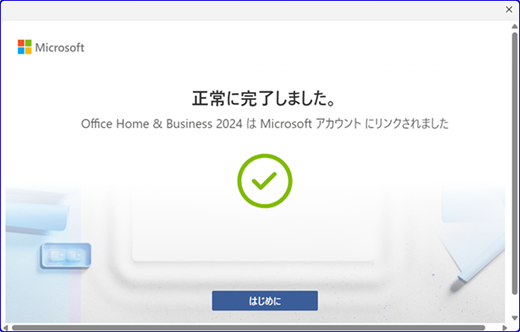
La boîte de dialogue Terminé avec succès s’ouvre.
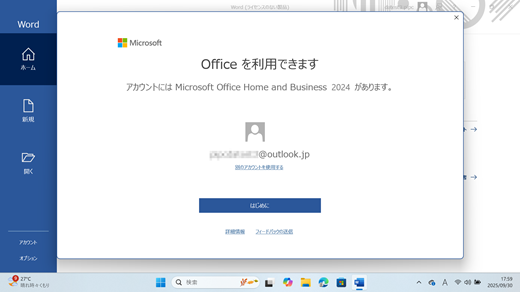
La clé de produit a été échangée et votre propre compte a droit au « Office Famille et Petite Entreprise 2024 ».
Sélectionnez le bouton Prise en main.
Étape 16 :
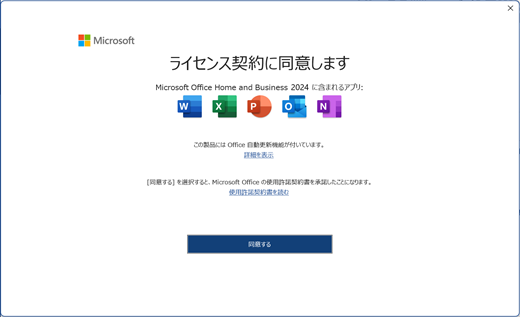
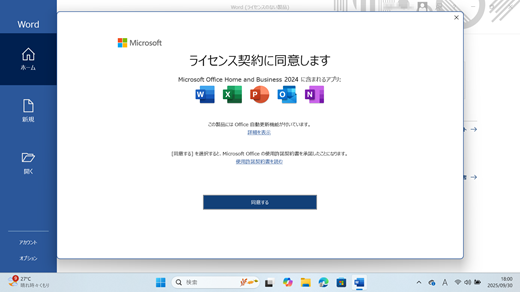
La boîte de dialogue Accepter le contrat de licence s’ouvre.
Les applications clientes ont été activées à nouveau par votre compte.
Sélectionnez le bouton Accepter pour accepter le contrat de licence logiciel de Microsoft Office Famille et Petite Entreprise 2024.
Étape 17 :
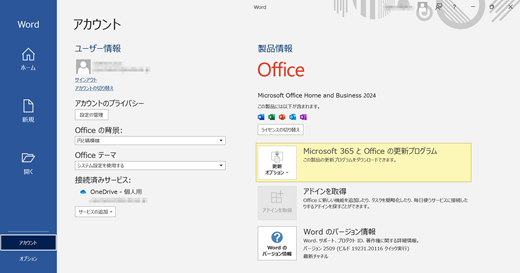
Sélectionnez le menu Compte dans l’onglet Fichier du document .
Examinez les informations sur le produit dans l’écran Compte .
Vous pouvez vérifier l’état de la case activée par l’application avec « Microsoft Office Famille et Petite Entreprise 2024 ».
Étape 18 :
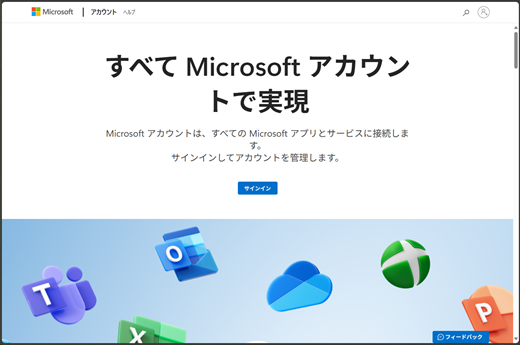
Accédez au tableau de bord du compte Microsoft et connectez-vous avec votre propre compte.
Étape 19 :
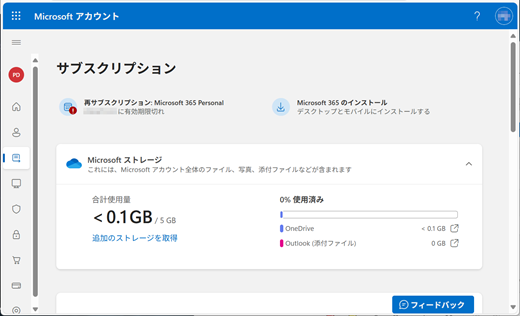
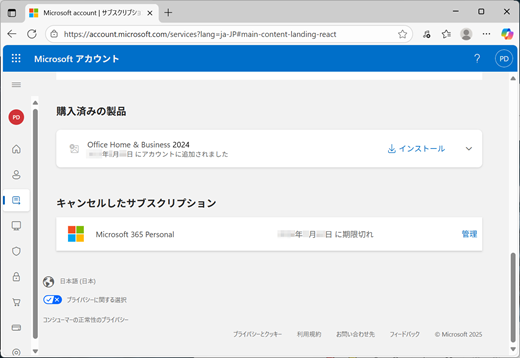
Accédez à la page Abonnement dans le tableau de bord du compte Microsoft.
Veuillez faire défiler vers le bas de la page et vérifier que Microsoft Office Famille et Petite Entreprise 2024 est répertorié sous les « Produits que vous avez achetés ».
Avec cela, vous pouvez confirmer que votre compte Microsoft a désormais droit à « Office Famille et Petite Entreprise 2024 ».
En outre, sous les abonnements annulés, un « Microsoft 365 Personnel » est ajouté en raison de l’expiration de l’abonnement d’évaluation de 3 mois. Par conséquent, vous pouvez confirmer que votre licence disponible est « Microsoft Office Famille et Petite Entreprise 2024 » uniquement dans votre propre compte.
Remarque
Ce package gratuit Office Famille et Petite Entreprise 2024 Famille et Petite Entreprise 2024 livré après l’expiration de la période d’essai de 3 mois est identique à un produit pack autonome vendu dans Microsoft Store et dans les magasins de détail au Japon. Par conséquent, le nombre d’appareils et de plateformes disponibles diffère de « Office Famille et Petite Entreprise 2024 » d’une édition de package numérique fournie avec les PC préinstallés Office.
Voir aussi
Support technique et Service clientèle Microsoft 365
Nouveautés d’Office 2024 et d’Office LTSC 2024
Réinstaller Office ou Microsoft 365 dans votre Office PC préinstallé (pour personnel)