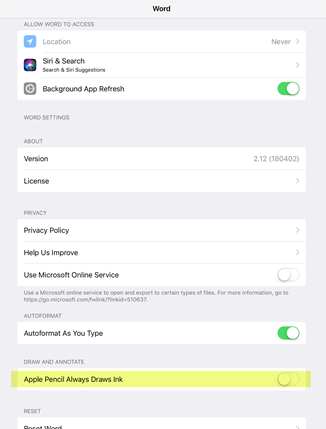
Si vous disposez d’un appareil tactile et que vous utilisez un stylet numérique, il commence à dessiner par défaut dès que le stylet touche la zone de dessin du document.
Pour désactiver le mode dessin après avoir dessiné ce que vous voulez, appuyez sur la touche Échap. Cette action vous remet en mode sélection.
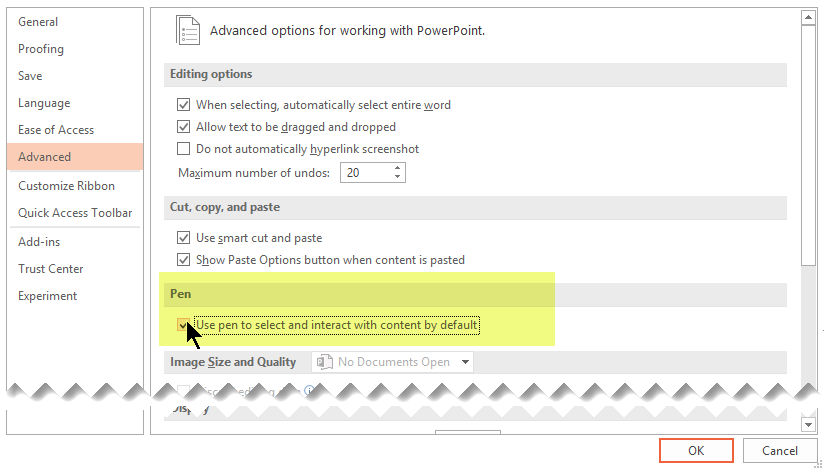
Vous pouvez désactiver l’entrée manuscrite automatique à un niveau plus systématique. Pour que le stylet fonctionne comme stylet par défaut et uniquement comme entrée manuscrite en mode « Dessin » de l’onglet Dessin :
Faire fonctionner le stylet comme stylet par défaut
Dans votre application Microsoft 365, sélectionnezOptionsde fichier>.
La boîte de dialogue Options s’ouvre.Sélectionnez l’onglet Avancé . Sous l’en-tête du stylet , sélectionnez l’option Utiliser le stylet pour sélectionner et interagir avec le contenu par défaut .
Configuration requise pour la fonctionnalité d’entrée manuscrite
| Produits concernés : | Word, Excel, PowerPoint Canal actuel : Version 1601 ou ultérieure Canal d’entreprise semestriel : Version 1602 ou ultérieure Recherchez votre version d’Office |
|---|---|
| Système dʼexploitation : | Windows 10, version 1511 ou ultérieure Rechercher votre version de Windows |