
Lorsque vous créez un graphique dans une feuille de calcul Excel, un document Word ou une présentation PowerPoint, de nombreuses options s’offrent à vous. Que vous utilisiez un graphique recommandé pour vos données, un graphique que vous choisirez dans la liste de tous les graphiques ou un de notre sélection de modèles de graphiques, il peut être utile d’en savoir un peu plus sur chaque type de graphique.
Cliquez ici pour commencer à créer un graphique.
Pour obtenir une description de chaque type de graphique pour Excel sous Windows, sélectionnez une option dans la liste déroulante suivante.
Histogramme
Les données organisées en colonnes ou en lignes dans une feuille de calcul peuvent être représentées dans un histogramme. Un histogramme affiche généralement les catégories le long de l’axe horizontal (abscisses) et les valeurs le long de l’axe vertical (ordonnées), comme illustré dans ce graphique :

Types d’histogrammes
Histogramme groupé et histogramme groupé en 3D

Un histogramme groupé affiche les valeurs sous forme colonnes en 2D. Un histogramme groupé en 3D affiche les colonnes au format 3D, mais il n’utilise pas de troisième axe des valeurs (axe de profondeur). Utilisez ce graphique lorsque vous avez des catégories représentant :- des plages de valeurs (par exemple, des totaux d’éléments) ;
- des ajustements d’échelle spécifiques (par exemple, une échelle Likert avec des entrées telles que Totalement d’accord, D’accord, Neutre, Pas d’accord, Totalement pas d’accord).
- des noms qui ne sont pas dans un ordre spécifique (par exemple, des noms d’articles, des noms géographiques ou des noms de personnes).
Histogramme empilé et histogramme empilé en 3D Un histogramme empilé affiche les valeurs sous forme de colonnes empilées en 2D. Un histogramme empilé 3D affiche les colonnes empilées au format 3D, mais n’utilise pas d’axe de profondeur. Utilisez ce graphique lorsque vous avez plusieurs séries de données et que vous voulez mettre en évidence le total.

Histogramme empilé 100 % et histogramme empilé 100 % en 3D Un histogramme empilé 100 % affiche les valeurs dans des colonnes en 2D qui sont empilées pour représenter 100 %. Un histogramme empilé 3D 100 % affiche les colonnes au format 3D, mais n’utilise pas d’axe de profondeur. Utilisez ce graphique lorsque vous disposez d’au moins deux séries de données dont vous voulez faire ressortir les contributions au total, notamment si le total est le même dans chaque catégorie.

Histogrammes en 3D Les histogrammes 3D utilisent trois axes que vous pouvez modifier (un axe horizontal, un axe vertical et un axe de profondeur), et ils comparent des points de données le long des axes horizontal et de profondeur. Utilisez ce graphique lorsque vous voulez comparer des données entre catégories et séries de données.

Graphique en courbes
Les données qui sont agencées dans des colonnes ou des lignes sur une feuille de calcul peuvent être représentées dans un graphique en courbes. Dans un graphique en courbes, les données de catégorie sont distribuées de manière régulière le long de l’axe horizontal et toutes les données de valeurs sont distribuées de manière régulière le long de l’axe vertical. Les graphiques en courbes peuvent afficher des données continues sur une période donnée sur un axe mis à l’échelle de façon homogène et s’avèrent idéaux pour afficher les tendances des données à intervalles réguliers, comme les mois, les trimestres ou les années fiscales.

Types de graphiques en courbes
Courbes et lignes avec marqueurs Qu’ils soient affichés avec ou sans marques pour indiquer des valeurs de données individuelles, les graphiques en courbes peuvent afficher les tendances au fil du temps ou des catégories espacées de façon uniforme, en particulier si vous avez de nombreux points de données et que l’ordre de leur affichage est important. Lorsque les catégories sont nombreuses ou que les valeurs sont approximatives, utilisez un graphique en courbes sans marques.

Courbes empilées et courbes empilées avec marques de données Qu’ils soient affichés avec ou sans marques pour indiquer des valeurs de données individuelles, les graphiques en courbes empilées permettent d’afficher la tendance de la contribution de chaque valeur sur une période donnée ou pour des catégories espacées de façon régulière.

Courbes empilées 100 % et courbes empilées 100 % avec marques de données Qu’ils soient affichés avec ou sans marques pour indiquer des valeurs de données individuelles, les graphiques en courbes empilées 100 % permettent d’afficher la tendance du pourcentage de contribution pour chaque valeur sur une période donnée ou pour des catégories espacées de façon régulière. Lorsque les catégories sont nombreuses ou que les valeurs sont approximatives, utilisez un graphique en courbes empilées 100 % sans marques.

Les graphiques en courbes 3D affichent chaque ligne ou colonne de données sous forme d’un ruban en 3D. Un graphique en courbes 3D dispose d’axes horizontaux, verticaux et de profondeur que vous pouvez modifier.

Remarque
- Les graphiques en courbes fonctionnent de façon optimale lorsque vous avez plusieurs séries de données dans votre graphique ; si vous avez une seule série de données, envisagez d’utiliser un graphique en nuages de points à la place.
- Les graphiques en courbes empilés additionnent les données, ce qui ne correspond peut-être pas au résultat attendu. Étant donné qu’il n’est peut-être pas facile de voir que les lignes sont empilées, envisagez d’utiliser à la place un autre type de graphique en courbes ou en aires empilées.
Graphiques en secteurs et en anneau
Les données qui sont agencées en une colonne ou une ligne dans une feuille de calcul peuvent être représentées dans un graphique en secteurs. Les graphiques en secteurs représentent la taille des éléments d’une série de données par rapport à leur somme. Les points de données d’un graphique en secteurs représentent un pourcentage de l’ensemble du graphique.

Il est conseillé d’utiliser un graphique en secteurs quand :
- vous avez une seule série de données ;
- aucune des valeurs dans vos données n’est négative ;
- presqu’aucune des valeurs dans vos données n’est nulle ;
- vous n’avez pas plus de sept catégories, qui représentent toutes des parties du graphique entier.
Types de graphiques en secteurs
-
Secteurs et secteurs en 3D Les graphiques en secteurs affichent la contribution de chaque valeur par rapport à un total au format 2D ou 3D. Vous pouvez extraire des secteurs manuellement pour mettre en évidence les secteurs.

-
Secteurs de secteur et barre de secteurs Les graphiques de type secteurs de secteur ou barres de secteur affichent des graphiques en secteurs avec des valeurs plus petites extraites dans un graphique secondaire en secteurs ou barres empilées, ce qui permet de les différencier plus facilement.

Graphiques en anneaux
Les données qui sont agencées uniquement dans des colonnes ou des lignes dans une feuille de calcul peuvent être représentées dans un graphique en anneaux. De même qu’un graphique en secteurs, un graphique en anneau présente la relation de parties à un tout, mais il peut contenir plusieurs séries de données.

Types de graphiques en anneaux
Anneau Les graphiques en anneaux affichent les données en anneaux, où chaque anneau représente une série de données. Si les pourcentages sont affichés dans des étiquettes de données, chaque anneau totalise 100 %.

Remarque
Les graphiques en anneaux ne sont pas très lisibles. Il peut être préférable d’utiliser à la place un histogramme empilé ou un graphique à barres empilées.
Graphique à barres
Les données qui sont agencées dans des colonnes ou des lignes dans une feuille de calcul peuvent être représentées dans un graphique à barres. Ce type de graphique permet de représenter les comparaisons entre différents éléments. Dans un graphique à barres, les catégories sont généralement disposées le long de l’axe vertical, et les valeurs le long de l’axe horizontal.

Il est conseillé d’utiliser un graphique à barres lorsque :
- les étiquettes des axes sont longues;
- les valeurs affichées sont des durées.
Types de graphiques à barres
-
Barres groupées et barres groupées en 3D Un graphique à barres groupées affiche les barres au format 2D. Un graphique à barres groupées en 3D affiche les barres au format 3D ; Il n’utilise pas d’axe de profondeur.

-
Barre empilée et barre empilée en 3D Les graphiques à barres empilées affichent la relation qui existe entre un tout et ses éléments individuels dans des barres en 2D. Un graphique à barres empilées 3D affiche les barres au format 3D ; Il n’utilise pas d’axe de profondeur.

-
Barres empilées 100 % et barres empilées 100 % en 3D Une barre empilée 100 % affiche des barres en 2D qui comparent le pourcentage de contribution de chaque valeur par rapport à un total entre catégories. Un graphique à barres empilées 3D affiche les barres au format 3D ; Il n’utilise pas d’axe de profondeur.

Graphique en aires
Les données organisées en colonnes ou en lignes dans une feuille de calcul peuvent être tracées dans un graphique en aires. Les graphiques en aires peuvent être utilisés pour tracer les modifications sur une période donnée et attirer l’attention sur la valeur totale pour une tendance. Ce type de graphique, qui affiche la somme des valeurs tracées, indique également la relation qui existe entre un tout et ses différentes parties.

Types de graphiques en aires
-
Aires et aires en 3D Qu’ils soient représentés au format 2D ou 3D, les graphiques en aires affichent la tendance de valeurs sur une période donnée ou d’autres données de catégories. Les graphiques en aires 3D utilisent trois axes (horizontal, vertical et profondeur) que vous pouvez modifier. En règle générale, envisagez d’utiliser un graphique en courbes au lieu d’un graphique en aires non empilées, car les données d’une série peuvent être masquées par les données d’une autre série.

-
Aires empilées et aires empilées en 3D Les graphiques en aires empilées affichent la tendance de la contribution de chaque valeur sur une période donnée ou d’autres données de catégorie au format 2D. Un graphique en aires empilées 3D fait de même, mais il affiche les aires au format 3D sans utiliser d’axe de profondeur.

-
Les graphiques en aires empilées 100 % et en aires empilées 100 % en 3D affichent la tendance de contribution en pourcentage pour chaque valeur sur une période donnée ou d’autres données de catégorie. Un graphique en aires empilées 100 % 3D fait de même, mais il affiche les aires au format 3D sans utiliser d’axe de profondeur.

(Graphiques en nuages de points) XY et en bulles
Les données qui sont agencées dans des colonnes et des lignes dans une feuille de calcul peuvent être représentées dans un graphique en nuages de points (XY). Placez les valeurs x dans une ligne ou colonne, puis entrez les valeurs y correspondantes dans les lignes ou colonnes adjacentes.
Un graphique en nuages de points comporte deux axes de valeurs : un axe horizontal (x) et un axe vertical (y). Il associe les valeurs x et y en points de données uniques et les affiche à des intervalles irréguliers ou des groupes. Les graphiques en nuages de points sont généralement utilisés pour afficher et comparer des valeurs numériques, telles que des données scientifiques, statistiques et d’ingénierie.

Il est conseillé d’utiliser un graphique en nuages de points lorsque :
- vous souhaitez changer l’échelle de l’axe horizontal ;
- vous souhaitez que l’axe horizontal soit une échelle logarithmique ;
- les valeurs de l’axe horizontal ne sont pas régulièrement espacées ;
- l’axe horizontal comporte de nombreux points ;
- vous souhaitez ajuster les échelles d’axes indépendants d’un graphique en nuage de points pour fournir plus d’informations sur les données incluant des paires ou des ensembles groupés de valeurs ;
- vous souhaitez afficher les similitudes entre les grands ensembles de données au lieu des différences entre les points de données ;
- vous souhaitez comparer plusieurs points de données quelle que soit la période ; plus vous incluez de données dans un graphique en nuages de points, plus les comparaisons sont satisfaisantes.
Types de graphiques en nuages
-
Nuage de points Ce graphique affiche les points de données sans connecter les lignes pour comparer des paires de valeurs.

-
Nuage de points avec courbes lissées et marqueurs, et nuage de points avec courbes lissées Ce graphique affiche une courbe lissée qui connecte les points de données. Les courbes lissées peuvent être affichées avec ou sans marqueurs. Utilisez une courbe lissée sans marqueurs s’il y a de nombreux points de données.

-
Nuage de points avec des lignes droites et marqueurs, et nuage de points avec des lignes droites Ce graphique montre les lignes de connexion droites entre les points de données. Les traits droits peuvent être affichés avec ou sans marques.

Graphique en bulles
Tout comme un graphique en nuages, un graphique en bulles ajoute une troisième colonne pour spécifier la taille des bulles utilisées pour représenter les points de données dans les séries de données.

Type de graphiques en bulles
-
Bulles ou bulles avec effet 3D Ces deux types de graphiques en bulles comparent des ensembles de trois valeurs au lieu de deux et affichent les bulles au format 2D ou 3D (sans utiliser d’axe de profondeur). La troisième valeur spécifie la taille du marqueur de bulle.

Graphique boursier
Les données qui sont agencées dans des colonnes ou des lignes dans un ordre précis dans une feuille de calcul peuvent être représentées dans un graphique boursier. Comme leur nom l’indique, les graphiques boursiers permettent d’afficher les fluctuations des cours boursiers. Cependant, ils peuvent aussi être utilisés pour afficher des fluctuations d’autres données, comme les précipitations quotidiennes ou les températures annuelles. Veillez à disposer vos données dans l’ordre correct pour créer un graphique boursier.
Par exemple, pour créer un graphique boursier simple comportant Max-Min-Clôture, agencez vos données dans des colonnes intitulées Max., Min. et Clôture, dans cet ordre.

Types de graphiques boursiers
-
Max-Min-Clôture Ce graphique boursier utilise trois séries de valeurs dans l’ordre suivant : Maximum, Minimum et Clôture.

-
Ouverture-Max-Min-Clôture Ce graphique boursier utilise quatre séries de valeurs dans l’ordre suivant : Ouverture, Maximum, Minimum, puis Clôture.

-
Volume-Max-Min-Clôture Ce graphique boursier utilise quatre séries de valeurs dans l’ordre suivant : Volume, Maximum, Minimum, puis Clôture. Il mesure le volume en utilisant deux axes de valeurs : un pour les colonnes qui mesurent le volume et l’autre pour les prix des actions.

-
Volume-Ouverture-Max-Min-Clôture Ce graphique boursier utilise cinq séries de valeurs dans l’ordre suivant : Volume, Ouverture, Maximum, Minimum, puis Clôture.

Graphique en surface
Les données qui sont agencées dans des colonnes ou des lignes dans une feuille de calcul peuvent être représentées dans un graphique en surface. Ce graphique permet de rechercher les meilleures combinaisons entre deux ensembles de données. Comme sur une carte topographique, les couleurs et les formes indiquent les zones qui sont dans la même plage de valeurs. Vous pouvez créer un graphique en surface lorsque les catégories et les séries de données sont des valeurs numériques.

Types de graphiques en surface
-
surface en 3D Ce graphique affiche une vue en 3D des données, ce qui peut être imaginé comme une feuille élastique étirée sur un histogramme 3D. Il est généralement utilisé pour montrer les relations entre de grands volumes de données, qu’il serait difficile de voir autrement. Les bandes de couleurs d’un graphique en surface ne représentent pas la série de données : elles indiquent la différence entre les valeurs.

-
Surface 3D filaire Affiché sans couleur sur la surface, un graphique en surface 3D est appelé graphique de surface 3D filaire. Ce graphique affiche uniquement les lignes. Un graphique en surface 3D filaire n’est pas facile à lire, mais il peut tracer des jeux de données volumineux beaucoup plus rapidement qu’un graphique en surface 3D.

-
Contour Les graphiques avec contour sont des graphiques en surface vus du dessus, comme des cartes topographiques en 2D. Dans un graphique avec contour, les bandes de couleur représentent des plages de valeurs spécifiques. Les traits dans un graphique en surface avec contour connectent des points interpolés de valeur égale.

-
Avec contour filaire Les graphiques avec contour filaire sont également des graphiques en surface vus du dessus. Sans bandes de couleur à la surface, un graphique avec structure filaire ne présente que les traits. Les graphiques avec contour filaire ne sont pas faciles à lire. Vous préférerez certainement utiliser un graphique en surface 3D à la place.

Graphique en radar
Les données organisées en colonnes ou en lignes dans une feuille de calcul peuvent être représentées dans un graphique en radar. Les graphiques en radar comparent les valeurs agrégées de plusieurs séries de données.

Types de graphiques en radar
-
Radar et radar avec marquage des données Avec ou sans marquage de chaque point de données, les graphiques en radar représentent les variations des valeurs par rapport à un point central.

-
Radar plein Dans un graphique en radar plein, la zone couverte par une série de données est colorée.

Graphique de compartimentage
Le graphique Compartimentage offre une vue hiérarchique de vos données et permet de comparer facilement plusieurs niveaux de catégorisation. Les graphiques de compartimentage affichent les catégories par couleur et proximité et peuvent facilement afficher de grandes quantités de données (ce qui peut être difficile avec d’autres types de graphiques). Vous pouvez tracer un graphique Compartimentage quand des cellules vides se trouvent au sein de la structure hiérarchique. De plus, l’utilisation d’un graphique Compartimentage est idéale pour comparer des proportions au sein d’une hiérarchie.

Remarque
Le graphique de compartimentage ne comporte pas de sous-types de graphiques.
Graphique en rayons de soleil
Les graphiques en rayons de soleil sont parfaits pour afficher des données hiérarchiques et peuvent être tracés quand des cellules vides se trouvent au sein de la structure hiérarchique. Chaque niveau de la hiérarchie est représenté par un anneau ou un cercle dont le cercle intérieur constitue le sommet de la hiérarchie. Un graphique en rayons de soleil dépourvu de données hiérarchiques (un seul niveau de catégories) ressemble à un graphique en anneaux. Toutefois, un graphique en rayons de soleil doté de plusieurs niveaux de catégories révèle les liens entre les anneaux extérieurs et les anneaux intérieurs. Le graphique en rayons de soleil est plus efficace pour présenter la répartition d’un anneau en plusieurs morceaux.

Remarque
Le graphique en rayons de soleil ne comporte pas de sous-types de graphiques.
Histogrammes
Les données tracée dans un histogramme révèlent les fréquences au sein d’une répartition. Chaque colonne du graphique est appelée un emplacement et peut être modifiée afin d’analyser vos données plus précisément.
 Type d’histogramme
Histogramme L’histogramme révèle la répartition de vos données qui sont regroupées dans des emplacements de fréquence.

Graphique de Pareto Un graphique de Pareto est un histogramme trié qui contient deux colonnes triées dans l’ordre décroissant et une ligne représentant le pourcentage total cumulé.

Graphiques en boîte à moustaches
Un graphique en boîte à moustaches montre la répartition des données en quartiles, en mettant en valeur la moyenne et les valeurs hors norme. Des lignes appelées « moustaches » peuvent s’étendre verticalement à partir des zones. Ces lignes indiquent la variabilité en dehors des quartiles inférieurs et supérieurs. Les points situés à l’extérieur de ces lignes, ou « moustaches », sont considérés comme des valeurs hors norme. Nous vous conseillons d’utiliser ce type de graphique lorsque plusieurs jeux de données font référence l’un à l’autre d’une manière quelconque.

Remarque
Le graphique en boîte à moustachesne comporte pas de sous-types de graphiques.
Graphiques en cascade
Un graphique en cascade montre le total cumulé de vos données financières à mesure que les valeurs sont additionnées ou soustraites. Nous vous conseillons de l’utiliser pour comprendre la manière dont une valeur initiale est affectée par une série de valeurs positives et négatives. Les colonnes présentent un codage couleur pour vous permettre de distinguer rapidement les nombres positifs et négatifs.

Remarque
Le graphique en cascade ne comporte pas de sous-types de graphiques.
Graphiques en entonnoir
Les graphiques en entonnoir représentent des valeurs au cours des différentes étapes d’un processus.

Les valeurs doivent normalement décroître progressivement, de telle sorte que les barres ressemblent à un entonnoir. En savoir plus sur les graphiques en entonnoir ici.
Graphiques combinés
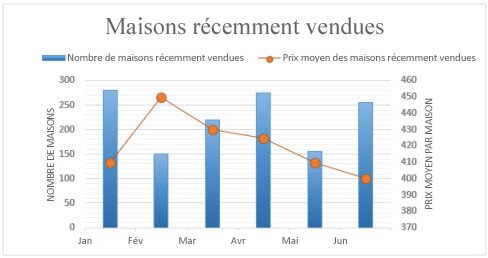
Les données organisées en colonnes et en lignes peuvent être représentées dans un graphique combiné. Les graphiques combinés associent deux types de graphiques ou plus pour faciliter la compréhension des données, en particulier lorsque les données sont d’une grande variété. Affiché avec un axe secondaire, ce graphique est encore plus facile à lire. Dans cet exemple, nous avons utilisé un histogramme pour afficher le nombre de maisons vendues entre janvier et juin, puis nous avons utilisé un graphique en courbes pour permettre aux lecteurs d’identifier rapidement le prix de vente moyen par mois.
Type de graphiques combinés
-
Histogramme groupé - courbes et histogramme groupé - courbe sur un axe secondaire Avec ou sans axe secondaire, ce graphique combine un histogramme et un graphique en courbes, affichant certaines séries de données sous forme de colonnes et d’autres sous forme de courbes dans le même graphique.

-
Aires empilées - histogramme Ce graphique combine un graphique en aires empilées et un histogramme groupé, affichant certaines séries de données sous forme d’aires empilées et d’autres sous forme de colonnes dans le même graphique.

-
Combinaison personnalisée Ce graphique vous permet de combiner différents types de graphiques et de les affecter à des axes distincts en fonction des besoins. Cela offre une plus grande flexibilité que les combinaisons standard et vous permet d’adapter le graphique à vos données.

Graphique de carte
Vous pouvez utiliser un graphique de carte pour comparer des valeurs et afficher des catégories dans différentes régions géographiques. Utilisez ce type de graphique lorsque vos données contiennent des régions géographiques, par exemple des pays ou régions, des états, des départements ou des codes postaux.
Par exemple, Pays par population utilise les valeurs. Les valeurs représentent la population totale de chaque pays, chaque pays étant représenté par une gamme de dégradés de deux couleurs. La couleur de chaque région dépend de l’emplacement de sa valeur dans le spectre par rapport aux autres.
 Dans l’exemple suivant, Pays par catégorie, les catégories sont affichées avec une légende standard pour montrer les groupes ou affiliations. Chaque point de données est représenté par une couleur différente.

Remarque
Les graphiques de carte sont disponibles dans Excel pour Microsoft 365 sur les versions Windows, Mac et Web.
Graphiques dynamiques
Les graphiques dynamiques, introduits dans Excel avec Office 2024 et disponibles dans Microsoft 365, permettent aux graphiques de se mettre à jour automatiquement pour refléter les modifications apportées aux données sous-jacentes. Ce comportement est généralement obtenu à l’aide de fonctionnalités telles que les tableaux Excel, les tableaux dynamiques ou les tableaux croisés dynamiques, qui permettent à la plage de données du graphique d’être étendue ou recalculée à mesure que des données sont ajoutées ou modifiées. Les graphiques dynamiques sont particulièrement utiles lorsque vous travaillez avec des jeux de données volumineux ou changeant fréquemment, car ils réduisent le besoin de mises à jour manuelles. Pour plus d’informations, voir Créer un graphique croisé dynamique.
Modifier le type d’un graphique
Si vous avez déjà un graphique et que vous voulez simplement changer son type :
- Sélectionnez le graphique, cliquez sur l’onglet Création, puis cliquez sur Modifier le type de graphique.
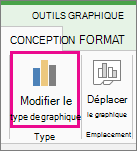
- Sélectionnez un nouveau type de graphique dans la boîte de dialogue Modifier le type de graphique.


Graphiques recommandés
La fonctionnalité Graphiques recommandés vous permet d’identifier rapidement les types de graphiques adaptés à vos données. Sur la base des données sélectionnées, Excel analyse les modèles et suggère des options de graphique, ce qui facilite la création de visuels efficaces sans passer en revue manuellement tous les types de graphiques disponibles.
Insérer un graphique à l’aide de la fonctionnalité Graphiques recommandés :
- Sélectionnez les données que vous souhaitez visualiser.
- Accédez à l’onglet Insérer.
- Sélectionner les graphiques recommandés.
- Passez en revue les types de graphiques suggérés.
- Choisissez un graphique, puis sélectionnez OK.
Aide sur les graphiques Copilot
L’assistance aux graphiques Copilot dans Excel permet de créer des graphiques plus rapidement. Copilot peut analyser vos données, recommander des types de graphiques appropriés et créer automatiquement des visuels à partir d’invites en langage naturel, ce qui facilite la visualisation des informations sans configurer manuellement les paramètres du graphique.
Remarque
Vous pouvez également utiliser Copilot dans Excel pour suggérer des types de graphiques appropriés pour vos données. Demandez à Copilot de vous recommander un graphique ou d’en créer un en décrivant votre objectif de visualisation.