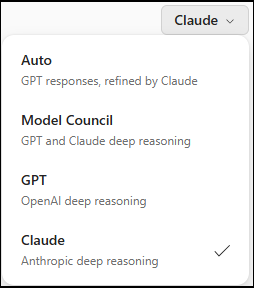
L’agent Recherche dans Microsoft Copilot vous aide à collecter, analyser et synthétiser des informations provenant du web et de votre contenu professionnel. Researcher prend en charge plusieurs modèles d’IA, y compris les modèles GPT d’OpenAI et les modèles Claude d’Anthropic, ce qui vous donne de la flexibilité dans la façon dont les rapports de recherche sont générés et affinés. Selon l’option sélectionnée, Recherche effectue un raisonnement approfondi et génère plusieurs rapports de recherche pour la même requête ou vous permet d’utiliser directement un modèle spécifique.
Votre administrateur doit d’abord autoriser l’accès aux modèles Anthropic AI dans le Centre d’administration Microsoft 365 avant de pouvoir utiliser Claude dans Recherche. Pour plus d’informations, consultez la rubrique Anthropic en tant que sous-traitant pour Microsoft Online Services.
Pour plus de conseils sur l’utilisation de l’agent Research, consultez Prise en main de Researcher.
Vous devez disposer d’une licence Microsoft Copilot pour utiliser le choix de modèle dans l’application Microsoft Copilot (application de bureau et Web uniquement).
Remarque
Vous devez faire partie du programme Frontier pour utiliser les nouvelles fonctionnalités de l’Auto and Model Council. Frontier vous permet d’essayer le dernier modèle innovant et de faire part de vos commentaires avant que ces expériences ne soient généralement disponibles. Frontier inclut un accès anticipé aux fonctionnalités expérimentales, ce qui signifie que les fonctionnalités peuvent changer à mesure que Microsoft les améliore.
Critiquer le modèle
Le modèle par défaut lorsqu’Anthropic est activé utilise automatiquement Critique. La critique est une étape de révision intégrée à Recherche qui vérifie et améliore un brouillon de rapport avant sa remise. Avec le modèle Critique, un rapport est généré par GPT et reçoit un deuxième raisonnement avec Claude pour renforcer la structure et l’exhaustivité. Le modèle de critique donne la priorité aux sources fiables et garantit que les déclarations clés sont fondées sur une citation claire pour rendre le rapport final plus fiable et plus facile à faire confiance.
Utiliser le modèle Critique
- Connectez-vous à l’application Microsoft Copilot et sélectionnez Recherche sous Agents dans Chat. Auto devrait déjà être sélectionné pour vous.
Conseil modèle
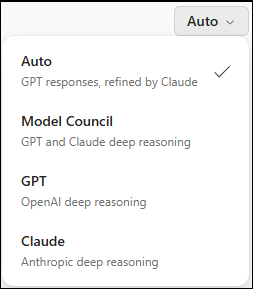
Le Conseil des modèles est le mode de comparaison multi-modèles de Microsoft 365 Researcher. Avec Model Council, Researcher fait passer la même question par plusieurs agents de recherche au raisonnement profond (GPT et Claude) en même temps. Le mode Conseil de modèle conserve le rapport autonome complet de chaque modèle, puis ajoute un résumé qui met en évidence les points sur lesquels les modèles s’accordent, où ils divergent et ce que chacun apporte de manière unique. Vous pouvez ensuite comparer rapidement des perspectives et choisir la sortie (ou combiner des insights) avec un niveau de confiance accru.
Utiliser le Conseil modèle
- Connectez-vous à l’application Microsoft Copilot et sélectionnez Recherche sous Agents dans Chat.
- Sélectionnez Conseil de modèle dans la liste déroulante du modèle et entrez votre invite.
Modèle GPT
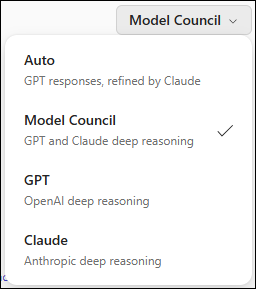
Utilisez cette option si vous êtes uniquement intéressé par le rapport d’un modèle GPT.
Utiliser le modèle GPT
- Connectez-vous à l’application Microsoft Copilot et sélectionnez Recherche sous Agents dans Chat.
- Sélectionnez GPT dans la liste déroulante du modèle et entrez votre invite.
Modèle Claude
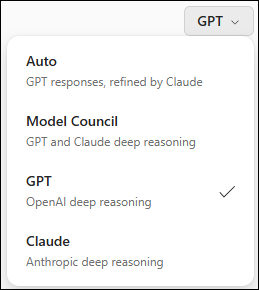
Utilisez cette option si vous êtes uniquement intéressé par un rapport d’un modèle Claude.
Utiliser le modèle Claude
- Connectez-vous à l’application Microsoft Copilot et sélectionnez Recherche sous Agents dans Chat.
- Sélectionnez Claude dans la liste déroulante du modèle et entrez votre invite.