

Qu’est-ce que Microsoft Launcher ?
Microsoft Launcher offre une nouvelle expérience d’écran d’accueil qui vous permet d’être plus productif sur tous vos appareils. Microsoft Launcher est hautement personnalisable, ce qui vous permet d’organiser tout ce qui se trouve sur votre téléphone. Votre flux personnalisé facilite l’affichage de votre calendrier, de vos listes de tâches et de vos Sticky Notes en déplacement. Lorsque vous configurez Microsoft Launcher comme nouvel écran d’accueil, vous pouvez soit commencer à zéro avec vos applications préférées, soit importer la disposition actuelle de votre écran d’accueil.
Comment faire configurer Microsoft Launcher ?
Téléchargez l’application depuis Google Play, puis suivez les instructions de configuration et de connexion. Nous vous recommandons de vous connecter avec votre compte Microsoft et votre compte personnel professionnel pour une expérience optimale.
Remarque : le téléchargement de Microsoft Launcher remplace le lanceur par défaut. Microsoft Launcher ne réplique pas l’écran d’accueil du PC de l’utilisateur sur le téléphone Android. Les utilisateurs doivent toujours acheter et/ou télécharger de nouvelles applications à partir de Google Play.
Configuration minimale requise
Le téléphone prend en charge Android version 7.0 ou ultérieure
Les utilisateurs doivent télécharger Microsoft Launcher à partir de Google Play. Le téléchargement de Microsoft Launcher remplace le lanceur par défaut. Microsoft Launcher ne réplique pas l’écran d’accueil du PC de l’utilisateur sur le téléphone Android. Les utilisateurs doivent toujours acheter et/ou télécharger de nouvelles applications à partir de Google Play.
Qu’est-ce qu’un lanceur ?
Un lanceur est à votre téléphone Android ce qu’un ordinateur de bureau est à votre ordinateur : les lanceurs fournissent l’interface d’arrière-plan de votre téléphone et vous aident à organiser tout ce à quoi vous avez besoin d’un accès rapide et facile.
Chaque appareil Android est préprogrammé avec un lanceur par défaut, mais vous pouvez également télécharger des lanceurs tiers, comme Microsoft Launcher. Les lanceurs tiers vous permettent de personnaliser davantage l’apparence de votre téléphone, et Microsoft Launcher encourage de manière unique une plus grande productivité en facilitant la poursuite de l’affichage des photos et des fichiers entre votre téléphone et votre PC.
Mon téléphone changera-t-il lorsque je téléchargerai Microsoft Launcher ?
La fonction principale de tout lanceur pour vous aider à personnaliser la disposition de votre écran d’accueil. Ainsi, lorsque vous téléchargez Microsoft Launcher, vous pouvez vous attendre à voir une apparence mise à jour sur votre téléphone, une apparence soigneusement conçue pour optimiser la simplicité, la productivité et le plaisir.
Pour simplifier la transition, nous avons rendu Microsoft Launcher compatible avec la plupart des autres lanceurs afin que vous puissiez facilement importer votre disposition précédente. Vous pouvez également choisir de repartir à zéro et de créer un nouvel écran d’accueil à partir de zéro.
Puis-je toujours accéder à mon ancien lanceur/écran d’accueil après avoir téléchargé Microsoft Launcher ?
Oui, mais comme les appareils Android ne prennent en charge l’utilisation que d’un lanceur à la fois, il n’existe pas de moyen facile de basculer entre les lanceurs. Rassurez-vous, cependant, votre lanceur précédent est toujours accessible, vous êtes donc libre d’explorer ce que Microsoft Launcher a à offrir sans vous soucier de perdre vos anciennes informations.
Comment Microsoft Launcher peut-il m’aider à répondre aux besoins de mon entreprise ?
Sur les appareils entièrement gérés appartenant à l’entreprise, Launcher offre aux administrateurs informatiques de l’entreprise la possibilité de personnaliser les écrans d’accueil des appareils gérés en sélectionnant le fond d’écran, les applications et les positions des icônes. Cela uniformise l’apparence de tous les appareils Android gérés sur différents appareils OEM et versions du système.
Profil de travail Android
Qu’est-ce que le profil de travail Android ?
Android Work Profile (AWP) est la nouvelle fonctionnalité Android Enterprise qui préserve les informations personnelles de votre téléphone privées et séparées du travail, tout en offrant un accès sécurisé à vos ressources professionnelles, le tout sur un seul appareil.
Quel impact cela a-t-il sur Microsoft Launcher ?
Étant donné que le profil professionnel sépare vos informations personnelles et professionnelles, vous ne verrez plus une vue fusionnée des données professionnelles et personnelles dans la page de flux.
Pour contourner ce problème, vous pouvez installer/télécharger Microsoft Launcher à partir du Google Play Store géré et vous connecter avec votre compte professionnel (AAD). Vous pourrez ensuite basculer entre vos comptes personnel et professionnel en appuyant sur votre avatar et en sélectionnant le flux que vous souhaitez afficher.
Comment le configurer ?
Étape 0 : si vous avez déjà configuré le profil professionnel sur votre appareil et que vous revenez à votre page de flux avec la connexion AAD de la session précédente, vous pouvez voir l’une de ces notifications.
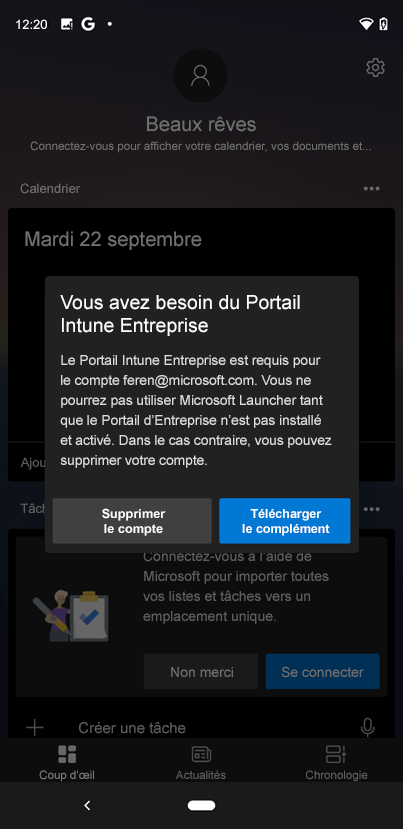
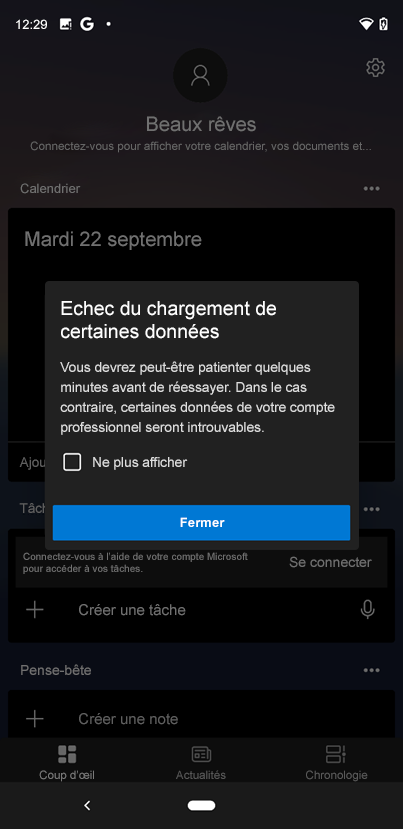
Si cela vous arrive, déconnectez-vous, puis passez à l’étape 7. Sinon, commencez par l’étape 1
Étape 1 - Dans le flux MS Launcher, appuyez sur votre avatar, puis sur le bouton « Ajouter un compte professionnel ou scolaire ».
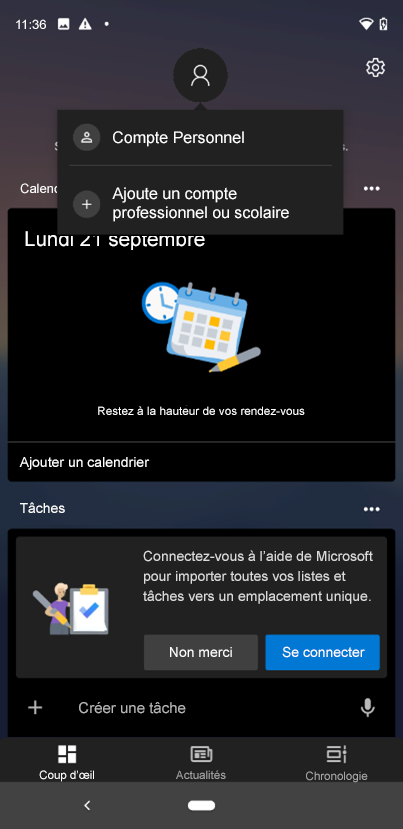
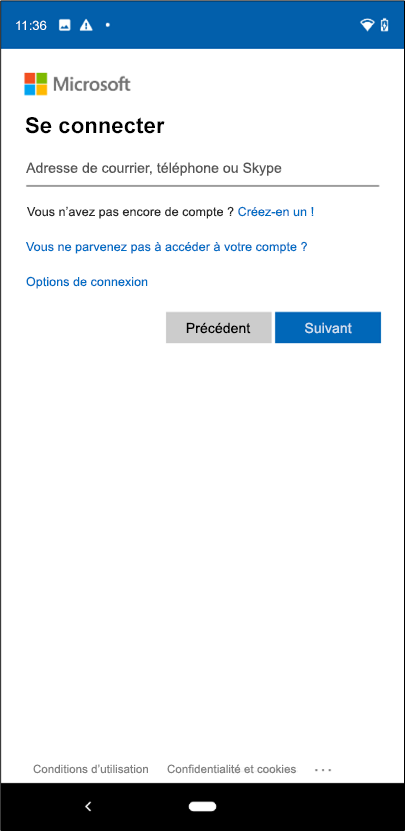
Étape 2 - Entrez vos identifiants de connexion et appuyez sur « Suivant ».
Étape 3 : appuyez sur « S’inscrire maintenant » pour configurer un profil professionnel sur votre appareil. Cela protégera vos données professionnelles et gardera vos données personnelles distinctes.
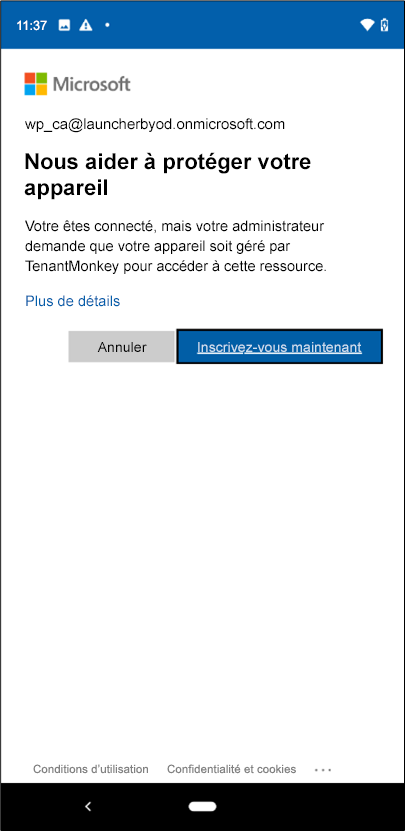
Étape 4 – Ensuite, vous serez redirigé vers la page Web du portail d’entreprise. Appuyez sur « Aller à Google Play » (vers la gauche) pour télécharger/mettre à jour Portail d'entreprise Intune’application (personnelle). Une fois le téléchargement terminé, appuyez sur « Ouvrir ».
Remarque : Portail d'entreprise Intune application (personnelle) est préinstallée sur votre téléphone Android et/ou Surface Duo.
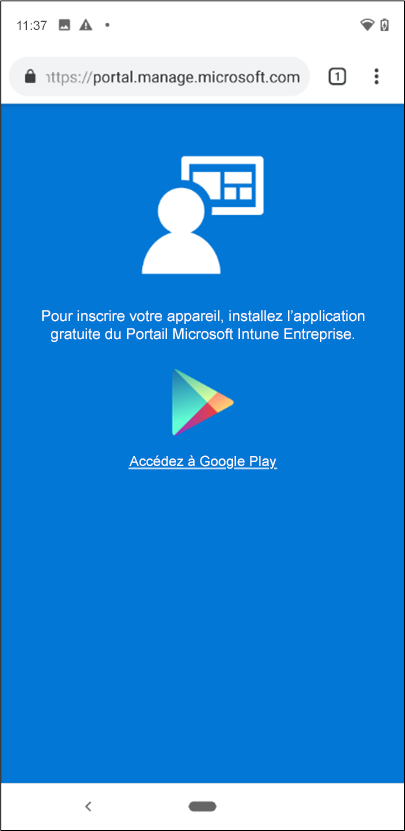
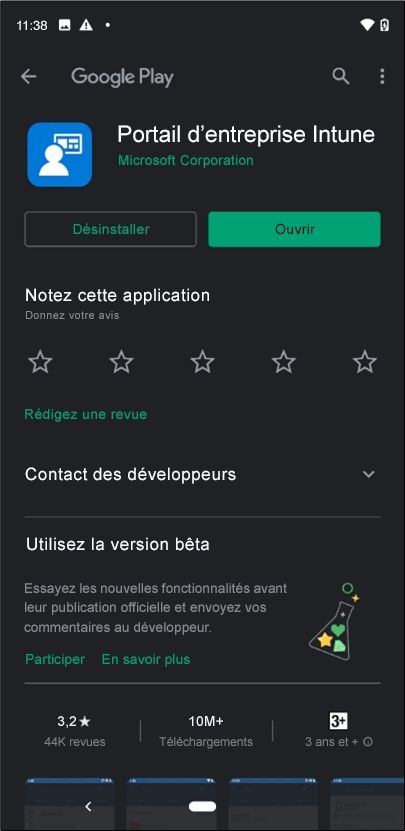
Étape 5 – Entrez vos informations d’identification pour vous connecter à l’application du Portail d’entreprise
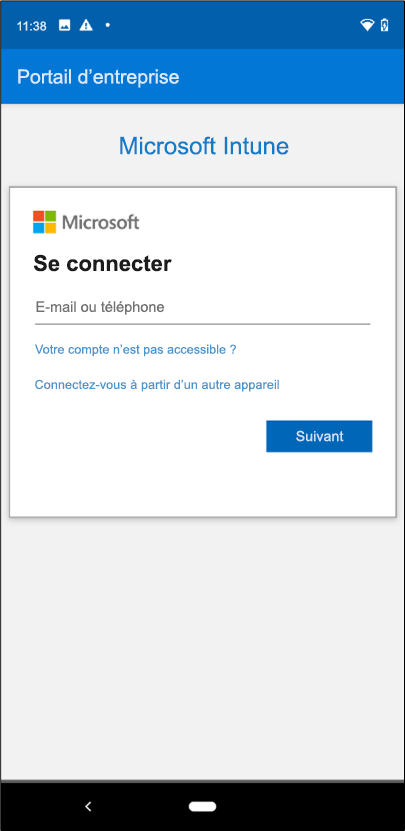
Étape 6 – Suivez les instructions pour configurer un profil professionnel dans l’application Portail d’entreprise. Lorsque vous aurez terminé, la page indiquera « Vous êtes prêt ! »
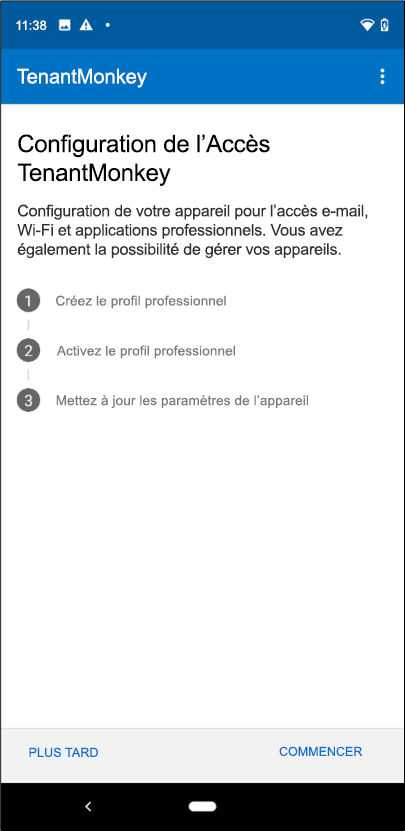
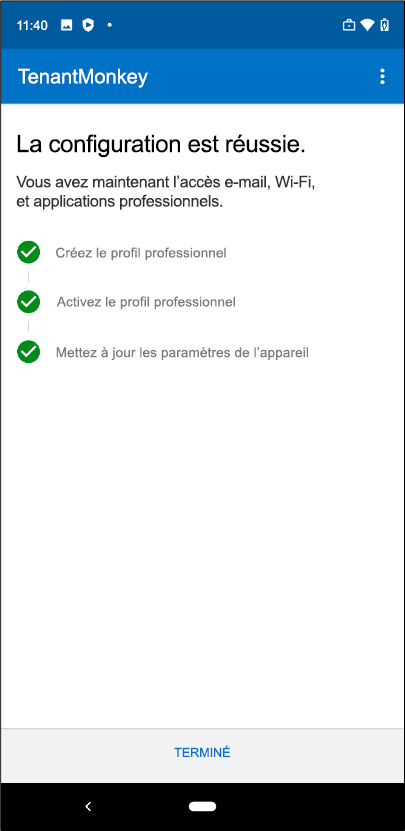
Étape 7 - Une fois que vous avez configuré un profil professionnel sur votre appareil, une fenêtre contextuelle peut vous rappeler de vous connecter avec votre profil professionnel pour accéder à votre flux professionnel. Pour ce faire, allez dans vos applications de travail et ouvrez le Google Play Store géré, qui aura une petite mallette bleue dans le coin inférieur droit. À partir de là, recherchez et téléchargez Microsoft Launcher.
Remarque : Si vous ne trouvez pas Microsoft Launcher dans le Google Play Store géré, contactez votre administrateur informatique pour y accéder.
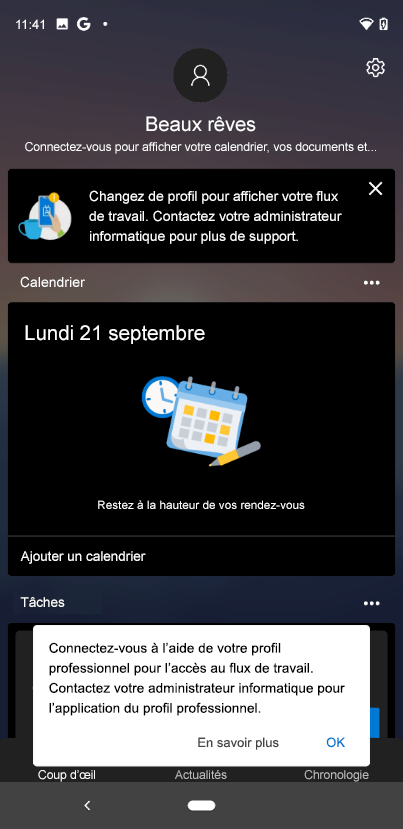
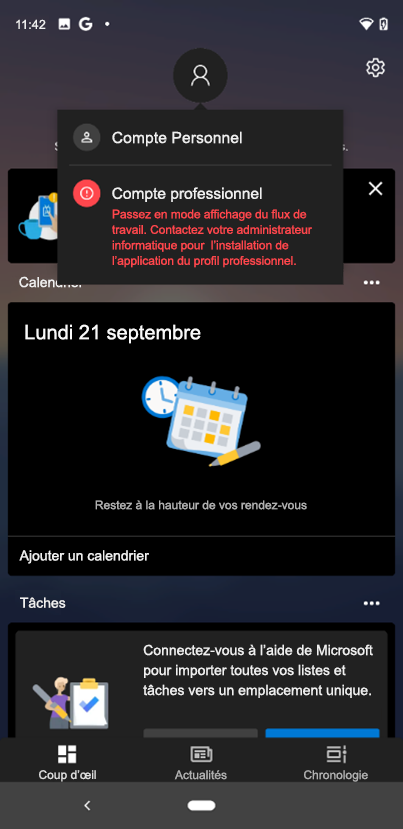
Étape 8 - Une fois que vous avez installé Microsoft Launcher, appuyez sur « Ouvrir » et accédez à nouveau à votre avatar de profil sur votre page de flux. Vous devez maintenant être connecté avec votre compte AAD et vos données professionnelles doivent être disponibles.
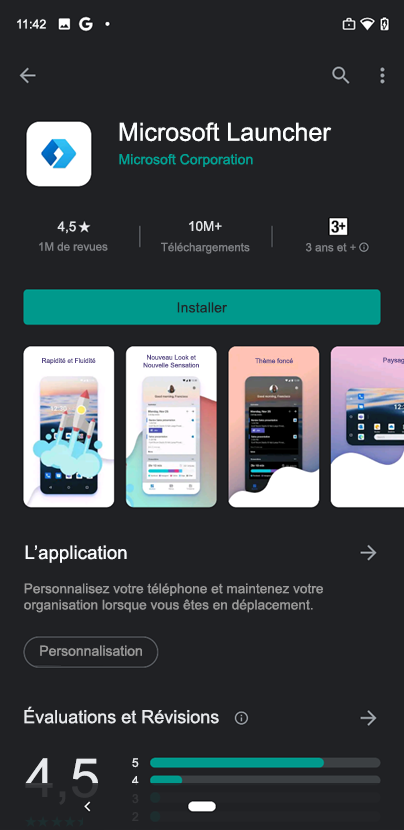
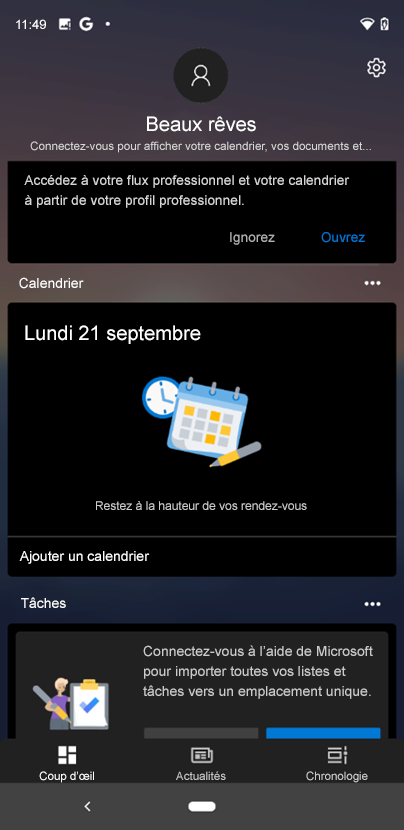
Remarque : en raison de restrictions en matière de protection des données, la capture d’écran ne peut pas être prise à l’écran sous profil professionnel.
FAQ sur les profils professionnels
Que faire si j’ai déjà configuré un profil professionnel sur mon appareil ?
Si vous êtes connecté à votre compte professionnel lors d’une session précédente, vous devez vous déconnecter, installer le Portail d’entreprise personnel, puis installer Microsoft Launcher à partir du Google Play Store géré.
Pourquoi ne puis-je pas définir mon lanceur de travail comme lanceur par défaut ?
Il s’agit d’une restriction au niveau du système d’exploitation ou du système d’exploitation.
Conseils de l’outil Profil de travail
Applications de travail
Les applications de travail ont une valise bleue dans le coin inférieur droit, pour les distinguer de vos applications personnelles.
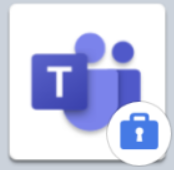
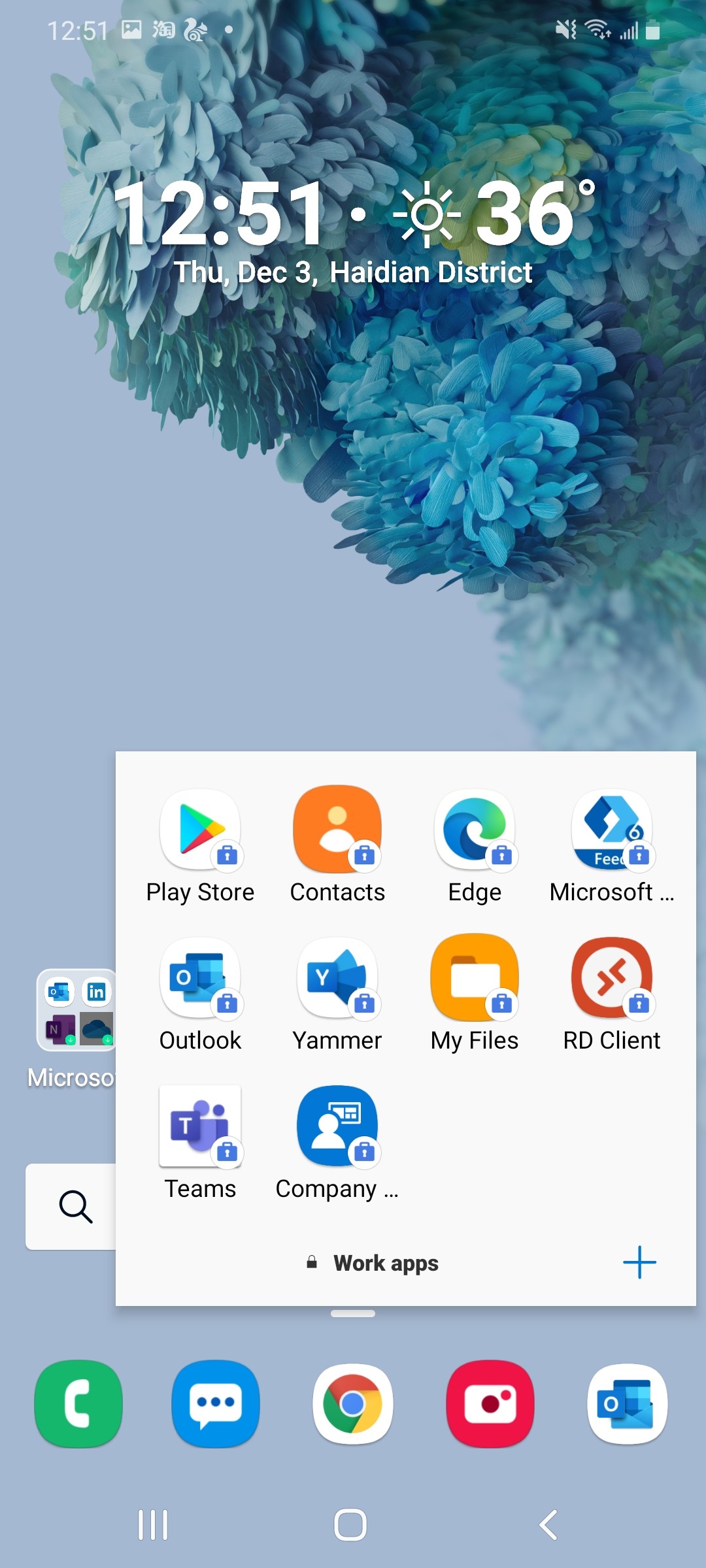
Dossier de travail
Lorsque vous vous inscrivez et créez un profil professionnel sur votre appareil, un dossier distinct est automatiquement créé contenant toutes vos applications de travail.
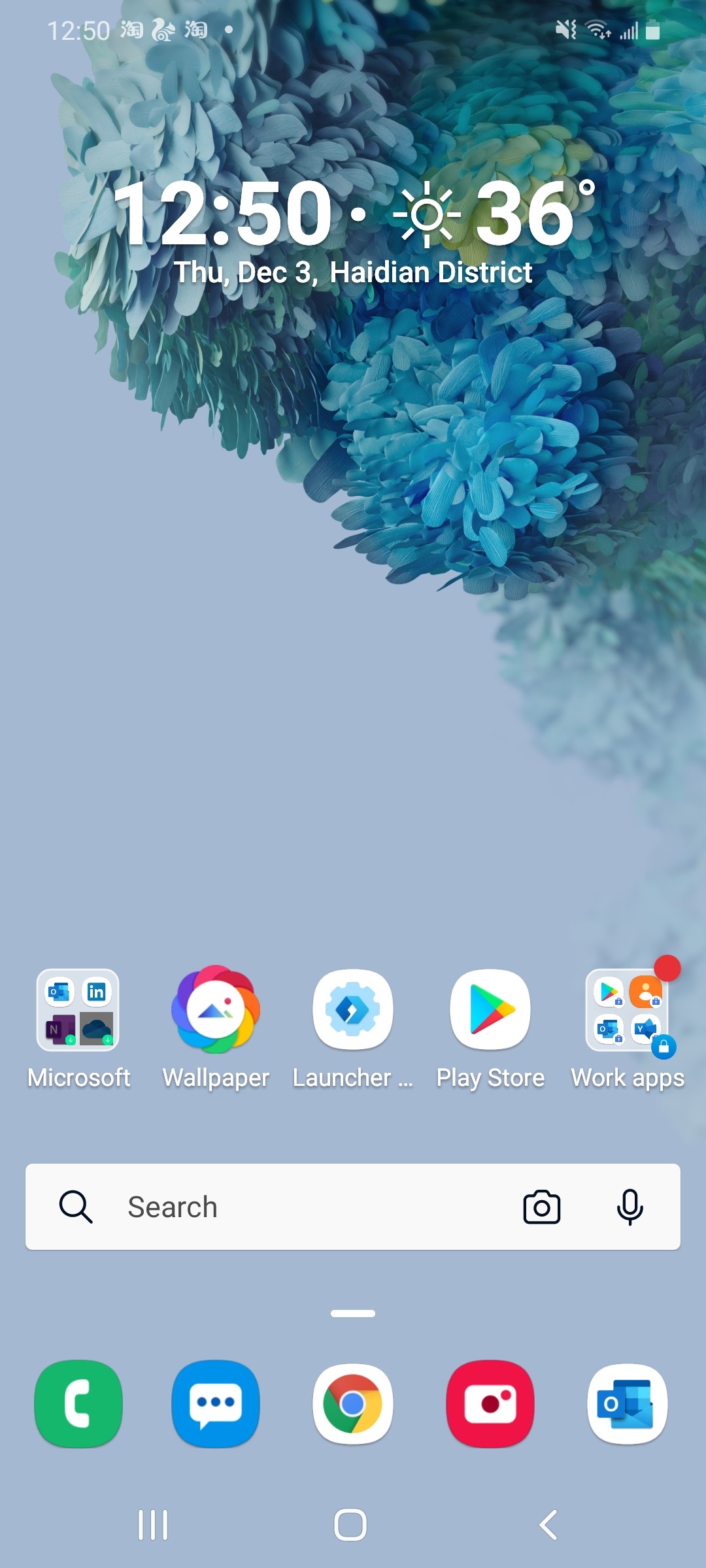
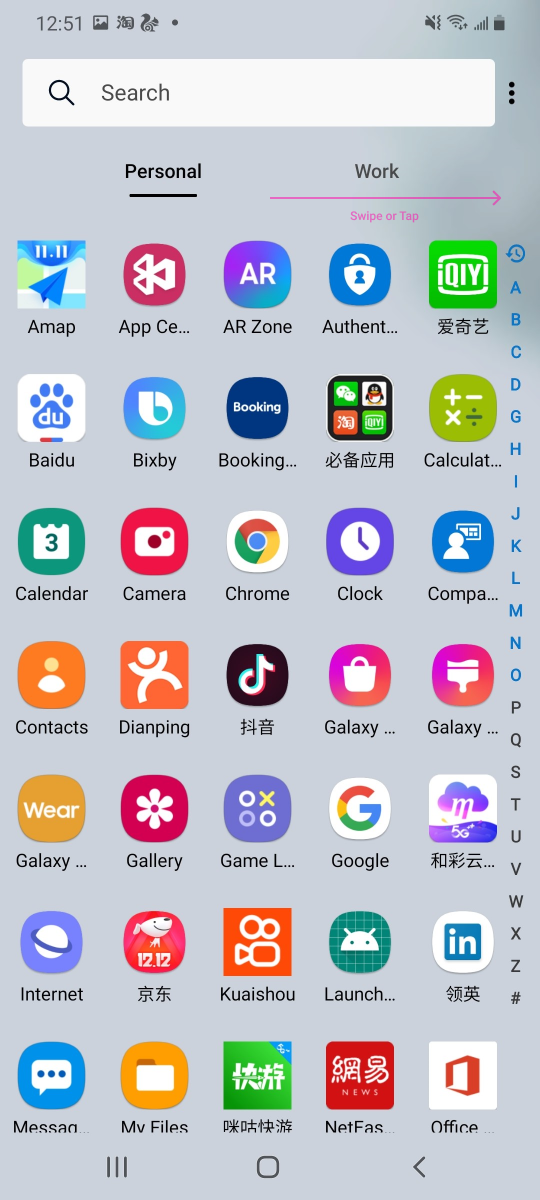
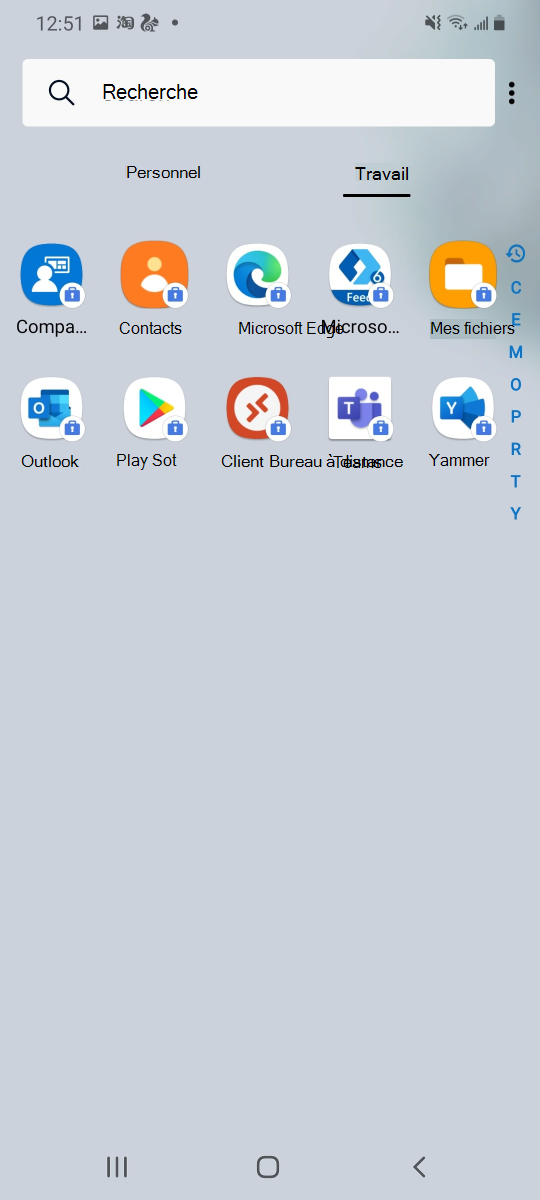
Onglet Travail
Dans le tiroir de l’application, vos applications professionnelles et personnelles sont divisées en onglets distincts pour vous permettre de rester organisé.
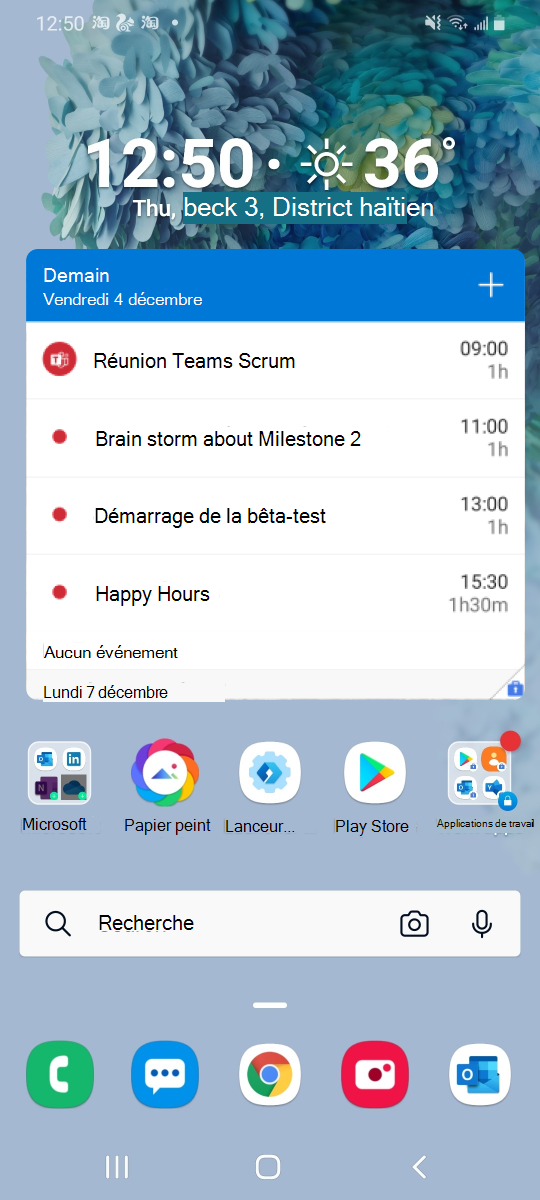
Widget de travail
Ajoutez un widget de travail pour voir les détails clés en un coup d’œil.
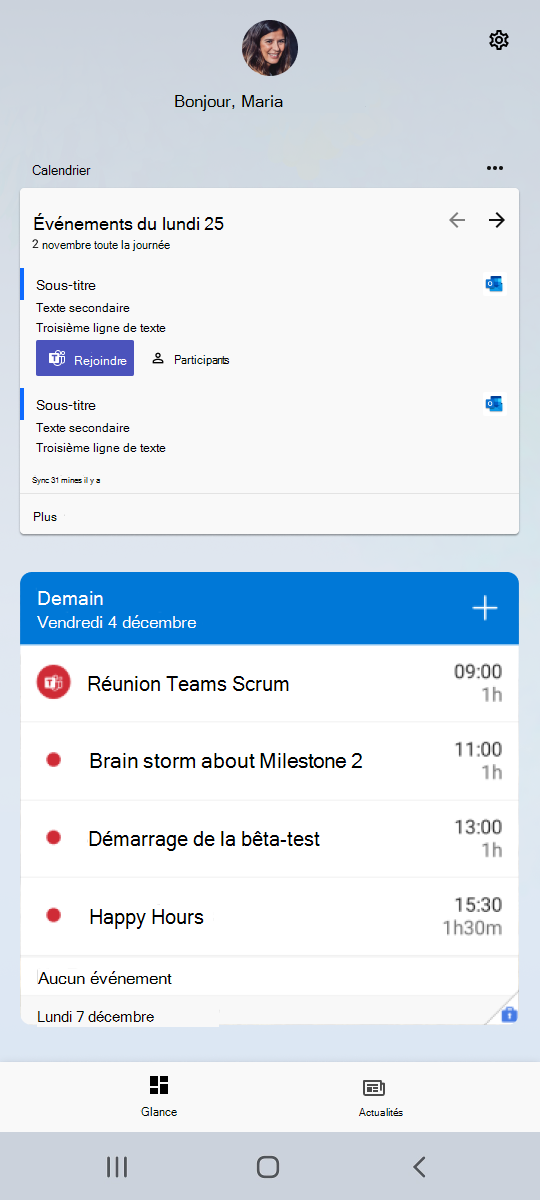
Caractéristiques communes
Localiser les paramètres du téléphone
Balayez vers le bas à partir du haut de votre téléphone. L’icône des paramètres en forme d’engrenage se trouve dans le coin supérieur droit.
Localiser les paramètres du lanceur
Balayez vers le haut à partir du bas du téléphone. Accédez aux paramètres du lanceur en appuyant sur l’icône bleue en forme d’engrenage avec le logo du lanceur à l’intérieur.
Définir Microsoft Launcher comme lanceur par défaut
Ouvrir les paramètres > du lanceur Accédez à « Définir Microsoft Launcher comme lanceur par défaut et superpower votre téléphone » > Choisissez Microsoft Launcher
Modifier votre arrière-plan
Ouvrir le papier peint Paramètres > du lanceur Sélectionnez > un papier peint. Choisissez ensuite entre les options, par exemple utiliser votre propre image ou obtenir un papier peint de Bing qui change tous les jours.
Activer les badges de notification
Ouvrir les notifications des paramètres > système de votre téléphone Activer > les badges d’icône d’application. Assurez-vous ensuite que les notifications sont activées pour Launcher en sélectionnant Afficher tout >> Microsoft Launcher.
Définir une alarme
Ouvrir la page > Tâches à faire Appuyez sur le rappel auquel vous souhaitez ajouter une alarme Appuyez > sur l’option « Définir la date et le rappel » pour définir une alarme de rappel.
Modification d’un rappel
Appuyez sur le rappel que vous souhaitez modifier > Lorsque le curseur apparaît, vous pouvez commencer à modifier > Appuyez sur « Entrée » pour enregistrer.
Supprimer un rappel
Pour supprimer un rappel incomplet, accédez à la page > À faire Appuyez sur l’élément à supprimer > . Appuyez sur le symbole « ordure » dans le coin supérieur droit
Pour supprimer un rappel complet, accédez à la page > À faire Trouver le rappel que vous souhaitez supprimer > Appuyez sur le bouton « X » dans le coin droit
Ouvrir un dossier
Nous avons mis à jour le comportement des dossiers dans la dernière version de Microsoft Launcher. La sélection d’un dossier ouvre maintenant une fenêtre contextuelle présentant des colonnes et des lignes adaptatives en fonction du nombre d’applications que vous avez dans le dossier, et vous pouvez faire défiler horizontalement pour passer d’une page à l’autre. Si vous préférez l’ancienne disposition, vous pouvez revenir à l’affichage plein écran et au défilement vertical proposés dans les versions antérieures.
Résolution des problèmes
Autonomie de la batterie
Ma batterie se décharge rapidement lorsque j’utilise Microsoft Launcher. Puis-je résoudre ce problème ?
Ouvrir les paramètres > du lanceur Aide et commentaires > Résoudre les > problèmes de déchargement > rapide de la batterie Exécuter le test.
Lanceur par défaut
J’ai fait d’un autre lanceur mon lanceur par défaut. Comment faire revenir à Microsoft Launcher ?
Recherchez l’application « Microsoft Launcher » dans votre tiroir d’applications et ouvrez-la. Si le système vous demande si vous souhaitez définir Microsoft Launcher comme lanceur par défaut, choisissez « Toujours » et vous serez défini.
Si vous n’êtes pas invité à définir Microsoft Launcher comme lanceur par défaut, retournez à l’écran > d’accueil Balayez vers le haut à partir du Dock.
> Appuyez sur l’icône « Paramètres » de l’appareil dans le coin > supérieur droit Sélectionnez Applications > par défaut Écran > d’accueil > , choisissez « Microsoft Launcher »
Problèmes liés aux autorisations d’accessibilité
Lorsque je tape deux fois pour verrouiller l’écran ou pincer pour entrer des tâches récentes, je suis invité à accorder l’autorisation d’accessibilité qui a déjà été accordée. Qu’est-ce qui cause cela et comment puis-je le résoudre ?
La liaison du service d’accessibilité est en train d’être tuée par le système du téléphone. Le lanceur ne peut pas résoudre ce problème par lui-même. Vous devez désactiver l’accessibilité pour Microsoft Launcher, puis le réactiver.
Applications fréquemment utilisées
Comment faire réorganiser les applications de la page Applications fréquemment utilisées ?
L’ordre et la position des applications fréquemment utilisées sont générés automatiquement en fonction de la fréquence à laquelle vous les utilisez réellement. Malheureusement, cela signifie que vous ne pouvez pas les réorganiser manuellement ou ajouter de nouvelles applications sans les utiliser davantage.
Toutefois, si cela vous est utile, vous pouvez inverser leur ordre en cliquant sur les 3 points dans le coin supérieur droit de la page > Applications fréquemment utilisées Choisissez l’option « Inverser l’ordre ».
Je n’ai jamais utilisé certaines des applications répertoriées dans les applications fréquentes. Pourquoi sont-ils là ?
Lorsque vous téléchargez Microsoft Launcher, la section Applications fréquemment utilisées est remplie de certaines applications populaires du Google Play Store pour vous aider à démarrer. Lorsque vous utilisez Microsoft Launcher, la section « Fréquent » est mise à jour pour afficher les applications que vous utilisez le plus souvent. Il faut généralement une demi-journée au maximum pour que cela se mette à jour.
Mouvements en plein écran
J’ai reçu l’erreur « Impossible d’utiliser les mouvements en plein écran avec les lanceurs tiers. Basculez vers le lanceur système et activez les mouvements en plein écran. » Pour résoudre le problème,
Ce problème se produit avec tous les lanceurs tiers sur les appareils MI. Vous pouvez résoudre ce problème en basculant vers le lanceur par défaut de MI. Si vous rencontrez ce problème, partagez vos commentaires avec la communauté MIUI.
Notifications
Les numéros de badge ne sont pas mis à jour lorsque je reçois de nouveaux SMS. Que faire ?
Ouvrir les paramètres > du lanceur Badges de > notification Activer le paramètre > « Ouvrir les applications pour réinitialiser le badge de notification » Dans votre application SMS, recherchez et cliquez sur le bouton « Marquer tout comme lu ».
Si cela ne fonctionne pas, vous pouvez télécharger une application tierce telle que « Réinitialiser les SMS non lus » pour marquer tous les messages comme lus.
Si cela ne fonctionne pas, il est possible qu’il y ait une erreur de communication entre le système d’exploitation de votre téléphone et Microsoft Launcher. Parfois, le système d’exploitation de votre téléphone arrête le service sans avertir le Microsoft Launcher. Dans ce cas, Microsoft Launcher cesse d’afficher le nombre de badges, car il n’a aucune information (mise à jour) à afficher. Chaque type de téléphone ou d’appareil gère les choses de manière légèrement différente, ce qui cause beaucoup de frustration inutile à nos utilisateurs.
Si vous êtes concerné par cette situation, la meilleure chose à faire est de redémarrer votre appareil. C’est le meilleur moyen de vous assurer que votre système d’exploitation Android redémarre le service de notification du système et que les choses reviennent à la normale.
Si vous ne souhaitez pas redémarrer votre appareil, la deuxième meilleure chose à faire est de désactiver, puis de réactiver les « Badges de notification » dans le menu des paramètres. Cependant, il n’est pas entièrement garanti que cela fonctionne. Cela dépend de la façon dont votre modèle de téléphone gère le service de notification système. Votre meilleur pari est de redémarrer votre téléphone.
Contacts
Je n’ai jamais appelé certaines des personnes répertoriées dans Personnes fréquentes. Pourquoi sont-ils là ?
Vos personnes « fréquentes » sont déterminées par la fréquence à laquelle vous les appelez, leur envoyez des SMS et leur envoyez des e-mails.
Par exemple, supposons que vous avez contacté 5 personnes depuis l’installation de Microsoft Launcher :
John (100 emails, 0 appels, 0 SMS)
Marie (0 emails, 10 appels, 0 SMS)
Tom (5 e-mails, 1 appel, 1 SMS)
Nancy (0 emails, 0 appel, 5 SMS)
Steve (1 e-mail, 1 appel, 1 SMS)
Ces 5 personnes apparaîtront dans la section « Fréquent », même si vous n’avez pas appelé Mary ou Nancy.
Pourquoi les icônes sont-elles différentes selon les personnes ?
Dans la section People, des icônes de communication s’affichent à côté de vos contacts, en fonction de la dernière façon dont vous vous êtes connecté avec eux.
Par exemple, si vous avez parlé à John pour la dernière fois, c’était lors d’un appel téléphonique, vous verrez l’icône de numérotation afin de pouvoir le rappeler rapidement. De même, si vous avez envoyé un e-mail à Marie pour la dernière fois, vous verrez une icône d’e-mail à côté de ses coordonnées afin que vous puissiez facilement continuer à envoyer des e-mails avec elle.
Un seul contact récent est affiché. Comment faire apparaître davantage de mes contacts récents ?
La page People affiche uniquement votre dernier contact. Vous trouverez les contacts les plus récents dans l’application Votre téléphone, et vous pouvez voir tous les contacts les plus récents à partir de « Récents ».
Comment faire accéder aux carte de contact de la personne figurant dans People ?
Appuyez sur le nom ou l’avatar du contact, ou appuyez sur les trois boutons à droite.
Rappels
Quelle est la limite de mots pour un rappel ?
Il n’y a pas de limite quant aux raisons pour lesquelles vous pourriez avoir besoin d’un rappel. Par conséquent, il n’y a pas non plus de limite de mots. Rappelez-vous.
J’ai accidentellement « terminé » un rappel. Comment le récupérer ?
Allez sur la page > To Do Appuyez sur « Terminé » > Décochez le rappel que vous souhaitez récupérer.
Chronologie
Qu’est-il arrivé à ma chronologie dans Microsoft Launcher ?
Vous pouvez toujours afficher et accéder à vos activités sur la chronologie Windows tant qu’elles sont synchronisées avec votre compte Microsoft. Pour voir toutes les activités de votre compte Microsoft dans votre chronologie Windows, double-case activée les paramètres de votre appareil dans Paramètres > Confidentialité > Historique des activités, puis sélectionnez la case activée case à côté de Laisser Windows stocker mes activités à partir de cet appareil et Envoyer l’historique de mes activités à Microsoft. Pour en savoir plus sur l’historique de vos activités Windows 10 et la confidentialité, cliquez ici : https://support.microsoft.com/en-us/help/4468227/windows-10-activity-history-and-your-privacy-microsoft-privacy
Désinstaller
Pourquoi ai-je des problèmes pour désinstaller Launcher ?
Si vous rencontrez des problèmes pour désinstaller Microsoft Launcher, essayez ces étapes de dépannage :
Assurez-vous de désinstaller avec Microsoft Launcher défini comme application de lancement par défaut
S’il ne s’agit pas actuellement de votre lanceur par défaut, définissez Microsoft Launcher comme étant votre lanceur par défaut.
- Ces étapes varient en fonction de votre téléphone. Suivez les instructions du fabricant de votre téléphone.
Essayez à nouveau de désinstaller.
Désactiver Microsoft Launcher en tant qu’administrateur d’appareil
- Accédez aux paramètres > de sécurité de votre téléphone
- Recherchez la liste des administrateurs d’appareil.
- Désactivez le bouton bascule en regard de Microsoft Launcher.
- Essayez à nouveau de désinstaller.
Effacer tous les paramètres par défaut dans Microsoft Launcher
Accéder aux paramètres > de votre téléphone Applications & notifications Informations > sur l’application
- Ces étapes peuvent être différentes selon votre téléphone.
Recherchez Microsoft Launcher dans votre liste d’applications.
Sélectionnez Ouvrir par défaut, puis Effacer les valeurs par défaut.
Essayez à nouveau de désinstaller.
Papier peint
Pourquoi l’image de mon papier peint ne pivote-t-elle pas en mode paysage ?
Certains utilisateurs nous ont signalé que l’image de leur papier peint ne pivotait pas lorsque l’appareil était en mode paysage. Pour les utilisateurs concernés par ce problème, nous aurions aimé pouvoir résoudre ce problème, mais malheureusement, ce paramètre est contrôlé par le fabricant de l’appareil et l’équipe Launcher ne peut pas le remplacer.
Pourquoi mon fond d’écran d’écran de verrouillage est-il revenu au fond d’écran Huawei par défaut ?
Si vous mettez à jour Huawei tout en exécutant Android 10.0.0.182, le fond d’écran de l’écran de verrouillage revient à la valeur par défaut de Huawei. Réinitialisez simplement votre fond d’écran dans les paramètres du lanceur et cela devrait résoudre le problème à l’avenir.
Widget (Widget)
Pourquoi mes widgets ne fonctionnent-ils pas correctement sur mon appareil MI ?
Si vous rencontrez des problèmes avec des widgets qui ne fonctionnent pas comme prévu sur votre appareil MI, veuillez case activée les autorisations système pour l’application associée en procédant comme suit :
- Appuyez longuement sur le raccourci de l’application sur l’écran d’accueil ou dans le tiroir de l’application
- Sélectionnez « Informations sur l’application »
- Recherchez « Autorisations » dans les paramètres de l’application système. (vous pouvez également y accéder via les paramètres système)
- Recherchez l’autorisation « Afficher les fenêtres contextuelles lors de l’exécution en arrière-plan »
- Activer les autorisations pour ce paramètre
- Revenez à MS Launcher et essayez à nouveau d’utiliser le widget
Météo
Comment faire définir manuellement l’emplacement de mon application météo ?
Si l’emplacement généré automatiquement est incorrect, vous pouvez mettre à jour manuellement votre emplacement en ouvrant le widget > météo Cliquez sur l’emplacement > détecté automatiquement. Tapez l’emplacement correct, puis cliquez sur Rechercher > Sélectionnez l’emplacement approprié.
Partager des commentaires
Il existe trois façons de nous contacter si vous rencontrez un problème ou si vous souhaitez nous faire part de vos commentaires :
- Signalez un bogue à l’aide du raccourci Commentaires sur votre écran d’accueil.
- Envoyez-nous vos commentaires via User Voice, ou envoyez-nous un e-mail à microsoftlauncherfb@microsoft.com avec votre modèle de téléphone et la version d’Android que vous utilisez.
- Il existe également une option « Résoudre les problèmes » dans les paramètres> du lanceurAide et commentaires>Résolution des problèmes.