

Certains claviers modernes incluent une nouvelle touche qui peut vous aider à être plus productif avec Office.
Important
La clé Office nécessite que vous utilisiez la mise à jour de mai 2019 de Windows 10 (version 1903) ou une version ultérieure. Vous ne savez pas quelle version de Windows vous utilisez ? Voir Quelle version de Windows ai-je ?
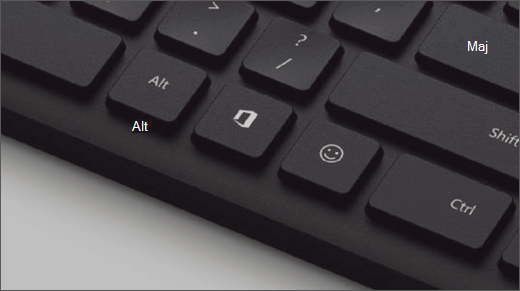
Utiliser la clé Office
Appuyez sur la touche Office pour ouvrir l’application Office si vous l’avez installée. S’il n’est pas installé, Office.com s’ouvre dans votre navigateur par défaut.
Il existe également plusieurs raccourcis dans lesquels vous appuyez sur la touche Office en combinaison avec une autre touche. Ces raccourcis sont les suivants :
| Raccourci | Fonctionnement | Appuyez à nouveau dessus |
|---|---|---|
| Clé Office + W | Ouvre Word | Ouvre une nouvelle fenêtre de Word |
| Clé Office + P | Ouvre PowerPoint | Ouvre une nouvelle fenêtre de PowerPoint |
| Touche Office + X | Ouvre Excel | Ouvre une nouvelle fenêtre d’Excel |
| Clé Office + O | Ouvre Outlook. | Active votre fenêtre Outlook existante dans la boîte de réception |
| Clé Office + T | Ouvre Microsoft Teams | Active votre fenêtre Microsoft Teams existante |
| Clé Office + D | Ouvre OneDrive dans l’Explorateur de fichiers | Active votre fenêtre d’explorateur de fichiers existante si le dossier racine OneDrive est toujours sélectionné ; sinon, ouvre une nouvelle fenêtre de l’explorateur de fichiers avec OneDrive sélectionné. |
| Clé Office + N | Ouvre OneNote | Ouvre une nouvelle fenêtre de OneNote |
| Clé Office + L | Ouvre LinkedIn, dans votre navigateur par défaut | Ouvre LinkedIn dans un onglet supplémentaire dans votre navigateur par défaut |
| Clé Office + Y | Ouvre Viva Engage | Ouvre Viva Engage dans un onglet supplémentaire de votre navigateur par défaut |