
OneDrive constitue une base à partir de laquelle vous pouvez travailler sur vos fichiers, les partager et les modifier en collaboration avec d’autres personnes de votre choix. À présent, par le biais du portail web OneDrive, tout comme vous pouvez commenter les documents Office dans Office sur le web, vous pouvez commenter d’autres types de fichiers dans OneDrive sur le web (par exemple, PNG, JPG ou PDF).
Vous pouvez également ajouter des commentaires lors de l’utilisation de la visionneuse dans OneDrive (par exemple, si vous utilisez la visionneuse OneDrive pour consulter un fichier PDF, vous pouvez utiliser le volet d’informations pour ajouter des commentaires).
Ajouter des commentaires à un fichier
Vous pouvez ajouter des commentaires à vos propres fichiers, ou que d’autres personnes ont partagés avec vous s’ils vous ont accordé des autorisations de modification sur le fichier. Vous pouvez également répondre aux commentaires que vous ou d’autres personnes avez quittés.
Dans la liste des Files, sélectionnez le fichier dans lequel vous voulez laisser un commentaire.
Sélectionnez Informations dans
 le coin supérieur droit pour ouvrir le volet d’informations.
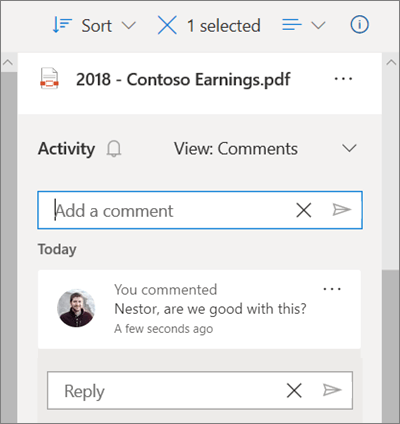
Faites défiler vers le bas jusqu’à la section Notifications dans le volet Détails , puis dans le champ Ajouter un commentaire , tapez vos commentaires.
Pour répondre à un commentaire, dans le champ Réponse situé en dessous, tapez votre commentaire.Remarque
Vous ne pouvez pas ajouter de sauts de ligne ni aucune autre mise en forme à un commentaire. En outre, cette fonctionnalité n’est @mention pas disponible pour commentaires.
Supprimer des commentaires
Vous pouvez supprimer des commentaires sur les fichiers que vous avez partagés avec d’autres personnes ou que d’autres personnes ont partagés avec vous si elles vous ont accordé des autorisations de modification sur le fichier.
Dans la liste Files, sélectionnez le fichier dans lequel vous souhaitez supprimer un commentaire.
Sélectionnez Informations dans
le coin supérieur droit pour ouvrir le volet d’informations.Faites défiler vers le bas jusqu’à la section Notifications dans le volet Détails , et en regard du commentaire à supprimer, cliquez sur l’icône Plus
 et sélectionnez Supprimer.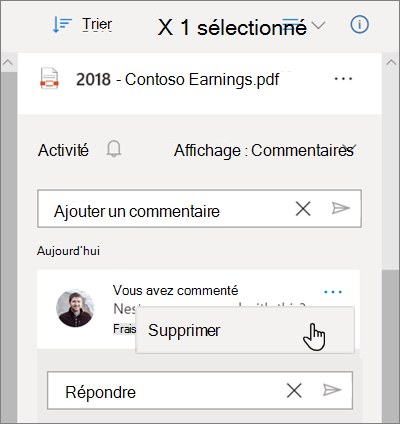
Attention
Vous ne pouvez pas annuler la suppression d’un commentaire.
Si vous êtes le propriétaire du fichier, vous pouvez également supprimer tous les commentaires laissés sur un fichier. Pour supprimer tous les commentaires :
Dans la liste des Files, sélectionnez le fichier dans lequel vous souhaitez supprimer tous les commentaires.
Sélectionnez Informations dans
le coin supérieur droit pour ouvrir le volet d’informations.En haut du volet, en regard du nom de fichier, cliquez sur l’icône Plus
et sélectionnez Supprimer tous les commentaires.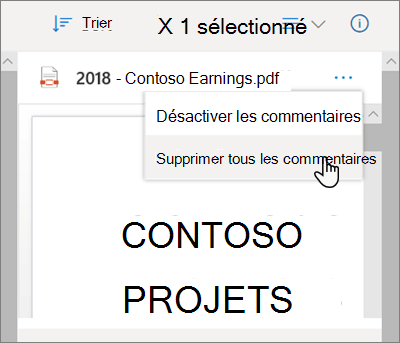
Désactiver les commentaires
Les commentaires sont activés par défaut pour les types de fichiers non-Office. Si vous êtes le propriétaire du fichier, vous pouvez désactiver les commentaires pour toute personne avec laquelle vous avez partagé le fichier et avec laquelle vous avez accordé des autorisations de modification.
Dans la liste des Files, sélectionnez le fichier pour lequel vous voulez activer les commentaires.
Sélectionnez Informations dans
le coin supérieur droit pour ouvrir le volet d’informations.En haut du volet, en regard du nom de fichier, cliquez sur l’icône Plus
et sélectionnez Désactiver les commentaires.Remarque
La désactivation des commentaires permet de masquer les commentaires déjà laissés dans le fichier, mais pas de les supprimer purement et simplement. Si vous réactivez les commentaires, ils seront à nouveau visibles.
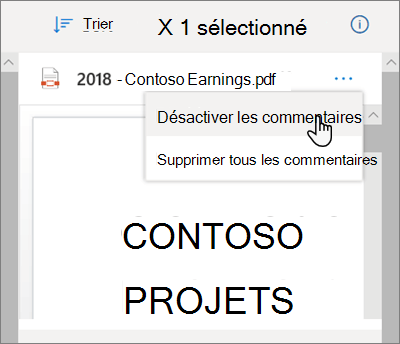
Cette option active les commentaires dans la section Notifications du volet d’informations pour ce fichier.
Activer les commentaires
Si vous êtes le propriétaire du fichier, vous pouvez activer les commentaires pour vous-même et pour toute personne avec laquelle vous avez partagé le fichier et avec laquelle vous avez accordé des autorisations de modification.
Dans la liste des Files, sélectionnez le fichier pour lequel vous voulez activer les commentaires.
Sélectionnez Informations dans
le coin supérieur droit pour ouvrir le volet d’informations.En haut du volet, en regard du nom de fichier, cliquez sur l’icône Plus
et sélectionnez Activer les commentaires.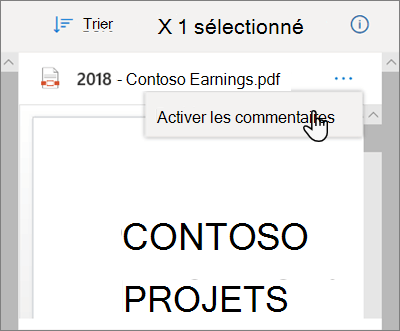
Cette option active les commentaires dans la section Notifications du volet d’informations pour ce fichier.
Remarque
Les commentaires sont uniquement visibles dans le volet Détails de l’affichage Files dans OneDrive. Vous ne verrez pas les commentaires dans le volet d’informations si vous êtes dans la vue partagée.
Vous avez besoin d’une aide supplémentaire ?
Support du compte. Pour obtenir de l’aide sur votre compte Microsoft et vos abonnements, consultez l’aide sur la facturation & le compte.
Support technique. Pour obtenir un support technique, sélectionnez Contacter le Support Microsoft ci-dessous, entrez votre problème et sélectionnez Obtenir de l’aide.
Les utilisateurs mobiles peuvent contacter l’assistance en ouvrant l’application OneDrive et en secouant légèrement votre appareil.
Support de la communauté. Les communautés vous permettent de poser des questions, de donner votre avis et de bénéficier de l’avis d’experts aux connaissances approfondies. Demandez à la communauté Microsoft. Ne divulguez pas d’informations personnelles ou sensibles dans les forums publics.