

Avec la fonctionnalité de demande de fichier de OneDrive ou SharePoint, vous pouvez choisir un dossier dans lequel d’autres utilisateurs peuvent charger des fichiers à l’aide d’un lien que vous leur envoyez. People vous demandez des fichiers ne peuvent que télécharger des fichiers ; ils ne peuvent pas voir le contenu du dossier, modifier, supprimer ou télécharger des fichiers, ni même voir qui d’autre a téléchargé les fichiers.
Avec une demande de fichier :
- Toute personne disposant du lien de demande de fichier peut vous envoyer un fichier ; ils n’ont pas besoin d’avoir OneDrive.
- Tous les fichiers qui vous sont envoyés sont enregistrés dans un dossier unique de votre choix.
- Chaque fichier aura un préfixe pour vous aider à identifier qui l’a téléchargé.
- Si deux fichiers portant le même nom sont chargés, OneDrive ajoutera automatiquement un numéro au nom du deuxième fichier.
- Les People qui répondent à votre demande peuvent uniquement télécharger des fichiers. Ils ne peuvent pas afficher ni modifier le contenu de votre OneDrive.
Sélectionnez une option ci-dessous pour en savoir plus.
Fichiers demandés
Voici comment demander des fichiers :
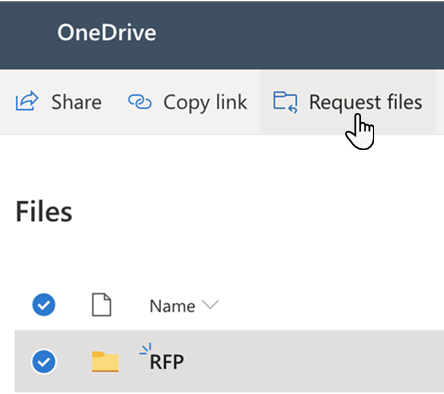
Dans votre OneDrive, sélectionnez le dossier dans lequel vous souhaitez que les fichiers soient téléchargés, puis sélectionnez Demander des fichiers.
Sous Quels fichiers demandez-vous, entrez un nom descriptif pour les fichiers que vous demandez à d’autres personnes. Cette description s’affiche lorsqu’il reçoit la demande de fichier.
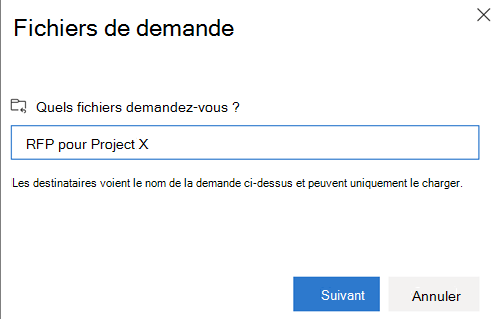
Sélectionnez Next (Suivant).
Vous pouvez sélectionner Copier le lien pour copier le lien de demande et l’envoyer à toute personne à qui vous souhaitez demander des fichiers, ou vous pouvez entrer l’adresse e-mail ou les adresses des personnes à qui vous voulez demander des fichiers. Vous pouvez également taper un message qui sera inclus dans l’e-mail que OneDrive leur envoie.
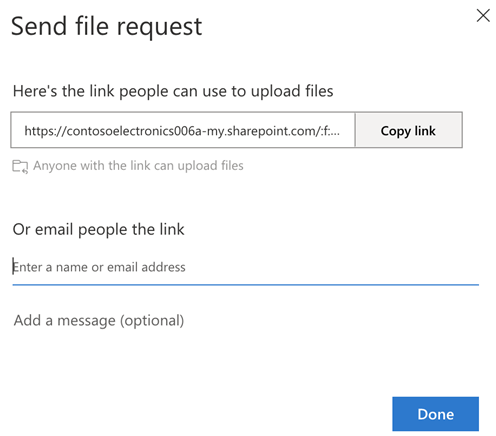
Sélectionnez Terminé.
Vous recevez un message de notification chaque fois qu’une personne charge des fichiers dans votre dossier de demande de fichier.
Si vous souhaitez modifier le nom descriptif de la demande de fichier, sélectionnez le dossier, puis sélectionnez Demander des fichiers à nouveau, puis modifiez le nom. Les personnes à qui vous avez envoyé la demande verront le nouveau nom lorsqu’elles téléchargent des fichiers.
Obtention d’une demande de fichier
Toute personne disposant du lien pourra télécharger des fichiers vers la demande. Toutefois, ils ne peuvent pas voir ou modifier d’autres contenus dans le dossier, ni voir qui d’autre peut charger des fichiers.
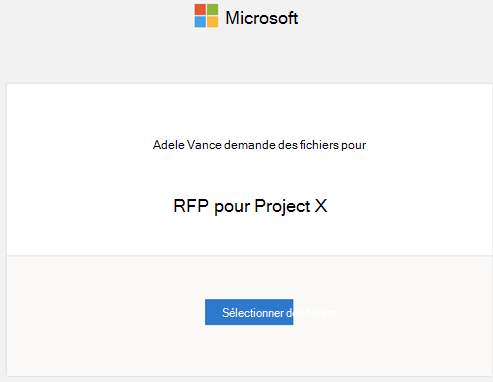
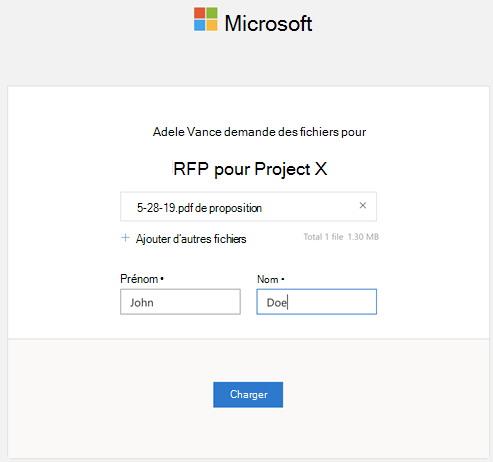
Lorsque les destinataires sélectionnent le lien, ils voient :
Remarque
- Si le destinataire n’est pas connecté, il est invité à ajouter son prénom et son nom pour l’aider à identifier les différents fichiers chargés. Le prénom et le nom fournis ne sont pas validés ; Ceci est purement destiné à la commodité du demandeur et ne constitue pas une garantie d’identité lorsque le destinataire n’est pas connecté.
- Si le destinataire est connecté et répond à la demande, l’identité est enregistrée dans le cadre du chargement.
Cliquez sur Sélectionner les fichiers, accédez au dossier approprié, puis sélectionnez le fichier demandé. Si vous devez ajouter des fichiers supplémentaires, sélectionnez Ajouter d’autres fichiers.
Une fois que vous avez sélectionné tous les fichiers demandés, sélectionnez Télécharger.
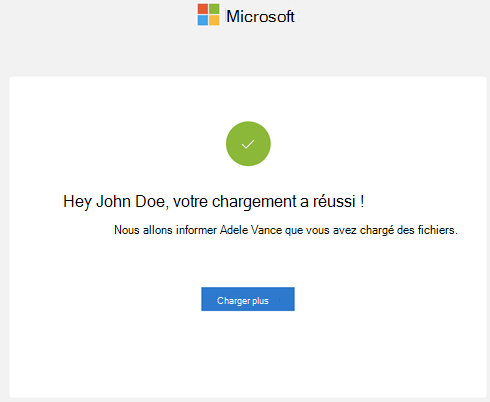
Les destinataires recevront une autre notification une fois que leurs fichiers auront été téléchargés avec succès.
Arrêter de demander des fichiers
Vous pouvez arrêter de demander des fichiers en supprimant le lien de demande de fichier une fois que vous avez terminé de recevoir des fichiers d’autres personnes. Une fois le lien supprimé, les personnes qui le possèdent ne pourront plus télécharger de fichiers dans ce dossier.
Dans OneDrive, sélectionnez le dossier de demande de fichier.
Sélectionnez les points de suspension (...)
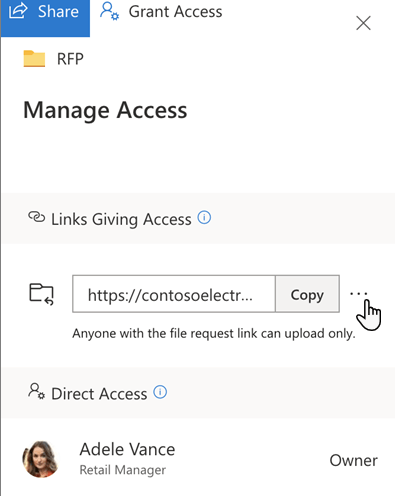
Sélectionnez Gérer l’accès.
Sélectionnez les points de suspension (...) à côté du lien de demande dans la section Liens d’accès .
Sélectionnez x en regard du lien.
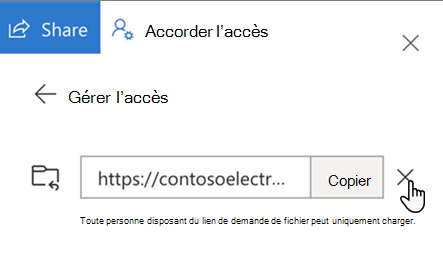
Sélectionnez Supprimer le lien.
La suppression du lien ne peut pas être annulée. Si vous devez recommencer à collecter les fichiers dans ce dossier, créez une demande de fichier sur le dossier et envoyez à vos destinataires un nouveau lien ou une nouvelle invitation par e-mail.
Je ne vois pas l’option Demander des Files
Remarque
- Votre administrateur doit activer la fonctionnalité Demander Files Activer les demandes de fichiers dans SharePoint ou OneDrive - SharePoint dans Microsoft 365.
- Cette fonctionnalité n’est pas disponible pour Office 365 géré par 21Vianet, OneDrive pour les particuliers ou Office 365 Allemagne.