
Sur macOS 12.1 « Monterey » et versions ultérieures, macOS et OneDrive exécutent une nouvelle expérience Fichiers à la demande.
Les icônes de synchronisation macOS se ressemblent, quel que soit le service cloud utilisé, et le comportement de macOS peut être nouveau pour vous. Voici donc quelques conseils utiles :
Impossible de désactiver les fichiers OneDrive à la demande sur macOS
À partir de macOS 12.1, Files à la demande fait partie de macOS et ne peut pas être désactivé. Vous pouvez toujours marquer vos fichiers comme Toujours conserver sur cet appareil si vous en avez besoin en mode hors connexion.
« Toujours conserver sur cet appareil » ne fonctionne pas dans OneDrive sur macOS
Lorsque vous marquez un fichier comme « Toujours conserver sur cet appareil », l’icône de cloud peut rester. Vous trouverez ci-dessous les différentes conditions d’un fichier ou dossier hors connexion ou en ligne.
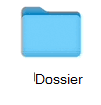
Un fichier ou un dossier disponible localement
Ce fichier ou dossier est toujours disponible. Il s’agissait d’un fichier en ligne uniquement qui a été téléchargé (plutôt que marqué comme « Toujours conserver sur cet appareil »).
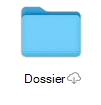
Fichier ou dossier en ligne uniquement
Ce fichier ou dossier n’est accessible que lorsque vous êtes en ligne et connecté à OneDrive.
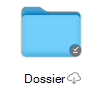
Fichier ou dossier cloud hors connexion non ouvert
Ce fichier ou dossier est toujours disponible. Les icônes du cloud et « Toujours disponible » sont visibles.
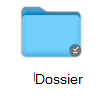
Fichier ou dossier de cloud hors connexion ouvert
Ce fichier ou dossier est toujours disponible et a été ouvert. Une fois ouverte, l’icône de nuage disparaît.
Les fichiers OneDrive « Toujours conserver sur cet appareil » n’affichent aucun octet sur macOS
Si vous voyez une différence entre Taille et Taille sur le disque lors de l’affichage des propriétés du fichier, du dossier ou du lecteur, lisez que l’espace disque OneDrive et la taille du fichier ne correspondent pas.
L’enregistrement automatique ne fonctionne pas pour les fichiers OneDrive sur macOS
Si vous ne trouvez pas vos fichiers, lisez Problèmes de fichiers manquants et de sauvegarde automatique avec OneDrive sur macOS.
Corriger les erreurs « OneDrive n’a pas pu démarrer » sur macOS
Si vous effectuez une mise à niveau vers macOS 12.1 à partir d’une version antérieure, OneDrive doit migrer l’expérience Files à la demande et le fera automatiquement pour vous.
Si ce processus échoue, vous pouvez recevoir un message d’erreur. Vous trouverez ci-dessous des exemples de ce que ce message peut indiquer et comment vous pouvez résoudre le problème.
OneDrive n’a pas pu démarrer
Fermez et rouvrez OneDrive, puis redémarrez votre ordinateur.
Une erreur inconnue s’est produite avec un composant système. Veuillez redémarrer votre Mac et réessayer.
Cette erreur signifie que la migration a échoué en raison d’une défaillance d’un composant système. Redémarrez votre Mac et essayez à nouveau de lancer OneDrive. Si l’erreur persiste, vérifiez que vous avez effectué la mise à jour vers la dernière version de macOS.
OneDrive s’exécute sur un système de fichiers non pris en charge. Mettez à niveau votre système de fichiers vers APFS, puis redémarrez OneDrive
Cette erreur apparaît si vous exécutez OneDrive sur un système de fichiers autre qu’Apple File System (APFS). Seul APFS est pris en charge dans macOS 12.1 ou version ultérieure. Vous ne pouvez pas exécuter OneDrive sur un HFS+.
Convertissez le système de fichiers qui contient OneDrive en APFS. Vous pouvez utiliser l’utilitaire de disque pour effectuer cette conversion. Après avoir converti le système de fichiers, redémarrez OneDrive.
Votre dossier OneDrive est verrouillé ou ne peut pas être écrit. Vérifiez que le dossier n’est pas verrouillé et qu’il dispose des autorisations appropriées, puis redémarrez OneDrive.
Cette erreur s’affiche si votre dossier OneDrive est verrouillé ou si vous ne disposez pas des autorisations d’écriture. Assurez-vous que le dossier est déverrouillé et que vous pouvez le rendre entièrement accessible en écriture. Redémarrez ensuite OneDrive.
Un composant système a bloqué le démarrage de OneDrive. Redémarrez votre Mac et réessayez.
Cette erreur signifie que la migration a échoué à cause d’un composant système. Redémarrez votre Mac et essayez à nouveau de lancer OneDrive. Si l’erreur persiste, vérifiez que vous avez mis à jour la dernière version de macOS.
Un composant système requis n’est pas disponible sur cette version de macOS
Cette erreur s’affiche si vous utilisiez précédemment Files à la demande et que vous avez effectué la mise à niveau vers macOS 12.1 et que la migration a échoué pour une raison autre que celle décrite précédemment dans ce document.
Pour corriger ce problème, vous devez réinitialiser votre OneDrive.
Avertissement
La réinitialisation de votre espace OneDrive supprimera tout le contenu local. Tout ce qui n’est pas synchronisé avec le cloud peut être perdu.
Pour réinitialiser OneDrive:
Ouvrez le Finder et accédez au dossier Applications.
Cliquez avec le bouton droit sur l’application OneDrive et sélectionnez Afficher le contenu du package.
Accédez auxressources de contenu>.
Double-cliquez pour exécuter ResetOneDriveAppStandalone.command.
- Selon votre version de OneDrive, la commande peut être ResetOneDriveApp.command.
Lancez OneDrive et réinstallez-le.
Voir aussi pour le contenu localisé
Problèmes de fichiers manquants et de sauvegarde automatique avec OneDrive sur macOS
L’espace disque et la taille du fichier OneDrive ne correspondent pas
Vous avez besoin d’une aide supplémentaire ?
Support du compte. Pour obtenir de l’aide sur votre compte Microsoft et vos abonnements, consultez l’aide sur la facturation & le compte.
Support technique. Pour obtenir un support technique, sélectionnez Contacter le Support Microsoft ci-dessous, entrez votre problème et sélectionnez Obtenir de l’aide.
Les utilisateurs mobiles peuvent contacter l’assistance en ouvrant l’application OneDrive et en secouant légèrement votre appareil.
Support de la communauté. Les communautés vous permettent de poser des questions, de donner votre avis et de bénéficier de l’avis d’experts aux connaissances approfondies. Demandez à la communauté Microsoft. Ne divulguez pas d’informations personnelles ou sensibles dans les forums publics.