
Utilisez l’outil Annoter dans OneDrive pour Android pour ajouter des notes, du texte, des images ou des marques à main levée aux fichiers PDF.
Ajouter un balisage
Ouvrez l’application OneDrive pour Android, puis ouvrez le fichier PDF que vous voulez annoter.
Vers le bas de votre écran, appuyez sur Balisage
 .
.Dans la barre d’outils des marques (de gauche à droite : Quitter, Annuler, Rétablir, Naviguer, Stylo, Surlignage, Note, Texte et Effacer), appuyez sur l’outil que vous voulez utiliser.

Appuyez sur l’icône Naviguer , puis faites défiler vers le haut, le bas, la gauche ou la droite pour parcourir le PDF jusqu’à l’emplacement où vous souhaitez créer vos annotations.
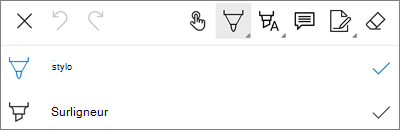
Appuyez longuement sur l’icône de stylet pour sélectionner l’option Stylet ou Surligneur . Cela vous permet de dessiner ou d’écrire à main levée, avec un crayon ou un stylet, ou du bout du doigt.
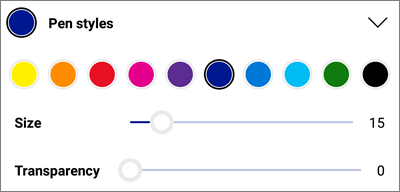
En bas de l’écran, développez le menu Styles pour personnaliser davantage votre sélection.
Conseil
Il y a plusieurs outils sur la barre d’outils permettant l’utilisation des styles, vous pouvez donc avoir des paramètres différents pour chacun. Par exemple, définissez-en un comme stylet et un comme surligneur.
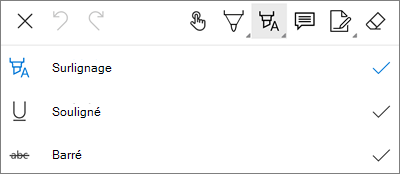
Pour accentuer le texte ou les images, appuyez longuement sur l’icône Surligner . Sélectionnez l’option Surlignage, Souligné ou Barré , puis en bas de l’écran, développez le menu Styles pour personnaliser davantage votre sélection.
Appuyez sur l’icône Note pour insérer une note dans le fichier PDF. Appuyez sur l’emplacement où vous souhaitez placer le commentaire, puis tapez dans la note qui s’affiche. Appuyez en dehors de la note pour la fermer.
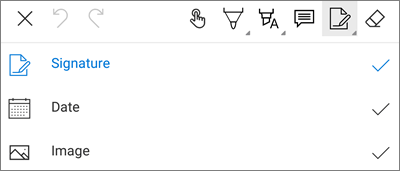
Pour insérer une image ou un autre élément dans le fichier PDF, appuyez longuement sur l’icône Texte , puis sélectionnez l’option Signature, Date ou Image .
Appuyez sur l’icône Gomme pour effacer vos annotations à main levée effectuées avec la fonction Stylet .
Modifier ou supprimer le balisage
Ouvrez le fichier PDF, puis appuyez sur l’icône Marques de révision .
Appuyez sur n’importe quelle marque pour la sélectionner.
Un ensemble d’outils et de commandes apparaît également, avec des options telles que Copier et Supprimer.
Conseil
Les outils qui s’affichent sont différents selon le type de balisage que vous modifiez. Par exemple, les outils proposés pour modifier le balisage à main levée sont différents de ceux du balisage de texte.
Vous avez besoin d’une aide supplémentaire ?
Support du compte. Pour obtenir de l’aide sur votre compte Microsoft et vos abonnements, consultez l’aide sur la facturation & le compte.
Support technique. Pour obtenir un support technique, sélectionnez Contacter le Support Microsoft ci-dessous, entrez votre problème et sélectionnez Obtenir de l’aide.
Les utilisateurs mobiles peuvent contacter l’assistance en ouvrant l’application OneDrive et en secouant légèrement votre appareil.
Support de la communauté. Les communautés vous permettent de poser des questions, de donner votre avis et de bénéficier de l’avis d’experts aux connaissances approfondies. Demandez à la communauté Microsoft. Ne divulguez pas d’informations personnelles ou sensibles dans les forums publics.