
L’outil d’annotation de OneDrive pour iOS vous permet d’ajouter des notes, du texte, des images ou des marques de révision à main levée à des fichiers PDF sur votre iPad, iPhone ou iPod Touch.
L’outil  d’annotation se trouve en bas de l’écran avec d’autres commandes PDF courantes.
Ajouter des annotations à un fichier PDF dans OneDrive pour iOS
Ouvrez l’application OneDrive pour iOS et ouvrez le fichier PDF que vous souhaitez annoter.
En bas de l’écran, appuyez sur Annotation
Appuyez sur l’outil que vous souhaitez utiliser dans la barre d’outils des annotations (de gauche à droite : Terminé, Annuler, Rétablir,Note, Texte, etc
 .) :
.) :

Conseil
Balayez vers le haut, le bas, la gauche ou la droite pour naviguer dans le fichier PDF jusqu’à l’endroit où vous souhaitez apporter vos annotations.
- Appuyez sur Note pour insérer un commentaire. Appuyez à l’endroit où vous voulez insérer la note, tapez votre message, puis éloignez-le pour fermer l’application.
- Appuyez sur l’icône Texte pour insérer une zone de texte dans le PDF et entrez le texte que vous souhaitez ajouter au PDF.
- Appuyez pour développer des options telles que Formes, Signature, Image et Date. Dans Formes, choisissez un carré, un cercle, une ligne ou une flèche à ajouter à votre PDF.
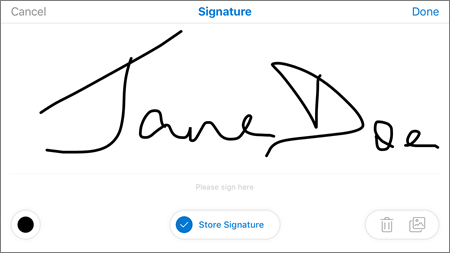
- Appuyez ensuite sur Signature pour créer une signature numérique pour le PDF. Lorsque vous êtes satisfait, appuyez sur Terminé et la signature sera ajoutée au PDF. Vous pouvez ensuite appuyer et faire glisser les coins de la zone de signature pour la redimensionner si nécessaire.
- En bas se trouvent (de gauche à droite) votre gomme, trois stylos et un surligneur.

- Appuyez sur la gomme pour effacer vos annotations à main levée effectuées avec la fonction Stylet ou Surligneur . Vous pouvez le faire à main levée avec un crayon, un stylet ou le bout de votre doigt.
- Appuyez sur le stylet pour dessiner ou écrire à main levée, avec un crayon ou un stylet, ou du bout du doigt. Pour personnaliser l’apparence de votre stylet, appuyez sur le petit cercle en bas à droite, puis sélectionnez la couleur, la taille et la transparence de votre stylet. Vous pouvez personnaliser les trois stylos différemment selon vos besoins.
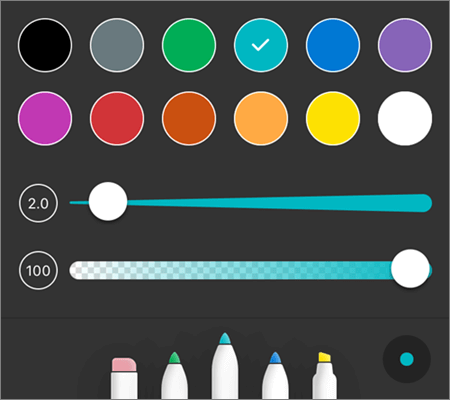
- Appuyez sur le surligneur pour surligner les éléments à main levée, avec un crayon ou un stylet, ou du bout de votre doigt pour accentuer le texte ou les images. Pour personnaliser l’apparence de votre surligneur, appuyez sur le petit cercle en bas à droite, puis sélectionnez la couleur, la taille et la transparence de votre surligneur. Vous pouvez également définir votre surligneur sur Texte ou Main levée. Le texte ne surligne que le texte, tandis que la recherche à main levée vous permet de mettre en surbrillance les icônes, les images et d’autres informations non textuelles du PDF.
Comment accéder à d’autres options d’édition de PDF dans OneDrive pour iOS
Appuyez longuement sur le texte pour accéder à davantage d’options d’édition (appuyez sur les triangles gauche ou droit pour afficher des options supplémentaires) :
- Copier - Copie le texte sélectionné (il peut ensuite être collé dans une note, par exemple, en ajoutant une note, en appuyant longuement dans la note et en sélectionnant Coller).
- Définir : accède à un dictionnaire pour fournir la définition du mot sélectionné.
- Mise en surbrillance - Met en surbrillance le mot sélectionné à l’aide de vos paramètres de surligneur actuels.
- Souligner : souligne le mot sélectionné.
- Barré : ajoute un barré sur le mot sélectionné.
Modifier ou supprimer les marques de révision PDF dans OneDrive pour iOS
En bas de l’écran, appuyez sur Annotation
Appuyez sur une annotation pour la sélectionner.
Un ensemble d’outils et de commandes apparaît également, avec des options telles que Copier et Supprimer.
Conseil
Les outils qui s’affichent sont différents selon le type d’annotation que vous modifiez. Par exemple, les outils proposés pour modifier le balisage à main levée sont différents de ceux du balisage de texte.
En savoir plus
Fonctionnalités disponibles pour les PDF dans OneDrive sur le web et mobiles/iPads
Vous avez besoin d’une aide supplémentaire ?
Support du compte. Pour obtenir de l’aide sur votre compte Microsoft et vos abonnements, consultez l’aide sur la facturation & le compte.
Support technique. Pour obtenir un support technique, sélectionnez Contacter le Support Microsoft ci-dessous, entrez votre problème et sélectionnez Obtenir de l’aide.
Les utilisateurs mobiles peuvent contacter l’assistance en ouvrant l’application OneDrive et en secouant légèrement votre appareil.
Support de la communauté. Les communautés vous permettent de poser des questions, de donner votre avis et de bénéficier de l’avis d’experts aux connaissances approfondies. Demandez à la communauté Microsoft. Ne divulguez pas d’informations personnelles ou sensibles dans les forums publics.