
Essayez !
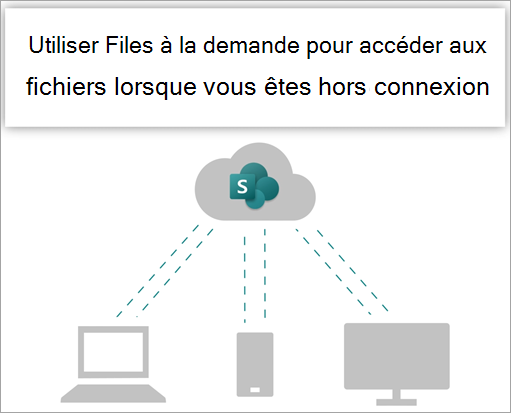
Synchronisez les fichiers de vos bibliothèques de sites Microsoft 365 ou Microsoft SharePoint afin qu’ils soient toujours disponibles sur votre ordinateur, même hors connexion.
Activer la fonctionnalité Fichiers à la demande dans OneDrive
Dans la zone de notification Windows, sélectionnez l’icône de cloud OneDrive.

Remarque
Si vous utilisez Windows 10, l’application de bureau OneDrive est déjà installée sur votre ordinateur, mais vous devez activer la fonctionnalité Fichiers à la demande dans les paramètres de OneDrive.
Sélectionnez
 >Paramètres et aide de OneDrive.
Sélectionnez Paramètres et ouvrez Paramètres avancés.
Sous Files à la demande, sélectionnez Libérer de l’espace disque ou Télécharger tous les fichiers.
Pour en savoir plus sur Fichiers à la demande OneDrive et le stockage cloud Pour économiser de l’espace sur votre ordinateur, consultez Économiser de l’espace disque avec Fichiers à la demande OneDrive pour Windows.
Configurer la synchronisation pour votre bibliothèque
Les utilisateurs ont deux options lors de la synchronisation de fichiers dans les bibliothèques SharePoint et Teams :
- Ajouter des raccourcis aux dossiers partagés dans OneDrive professionnel ou scolaire
- Synchroniser des fichiers SharePoint et Teams avec votre ordinateur
Les deux options permettent essentiellement la même chose : les utilisateurs peuvent accéder aux fichiers sur leur ordinateur local dans l’Explorateur de fichiers ou le Finder. Toutefois, l’ajout de raccourcis OneDrive permet d’accéder au contenu sur tous les appareils, tandis que la synchronisation est liée à un appareil spécifique. En outre, les raccourcis OneDrive offrent de meilleures performances par rapport à l’utilisation du bouton de synchronisation.
Nous vous recommandons d’utiliser les raccourcis OneDrive comme l’option la plus polyvalente lorsqu’elle est disponible.
Si vous devez utiliser le bouton de synchronisation :
Dans votre navigateur, sur votre site SharePoint, accédez à la bibliothèque de fichiers avec lesquels vous souhaitez effectuer une synchronisation.
Sélectionnez l’icône des points de suspension ... et choisissez Synchroniser dans la liste des éléments de menu.
Remarque
Si votre navigateur demande l’autorisation d’utiliser OneDrive, vérifiez que vous êtes d’accord.
Connectez-vous à OneDrive pour lancer la synchronisation de vos fichiers et terminer l’installation de OneDrive.
Utiliser vos fichiers dans votre système de fichiers
- Une fois synchronisés, vos fichiers SharePoint apparaissent dans l’Explorateur de fichiers sous le nom de votre organisation (ou dans le Finder Mac, si vous utilisez un Mac).
- Chaque emplacement apparaît dans un sous-dossier distinct.
- Copiez ou déplacez les fichiers de votre ordinateur vers SharePoint directement à partir de votre système de fichiers.
- Pour vérifier l’état de vos fichiers, ajouter un compte ou gérer d’autres paramètres de synchronisation, sélectionnez l’icône de cloud bleu OneDrive dans la zone de notification Windows.


Utiliser des fichiers dans Fichiers à la demande
Une fois Files On-Demand activé, de nouvelles icônes de status s’affichent en regard de chacun de vos fichiers SharePoint. Vous pouvez copier ou déplacer des fichiers de votre ordinateur vers SharePoint directement à partir de votre système de fichiers.

|
Économisez de l’espace sur votre appareil en créant des fichiers en ligne uniquement. Ces fichiers ne sont disponibles que lorsque vous êtes connecté à Internet, mais ils n’occupent pas d’espace sur votre ordinateur. |
|---|---|

|
Lorsque vous ouvrez un fichier en ligne uniquement, il est téléchargé sur votre appareil et devient disponible localement. Vous pouvez ouvrir un fichier disponible localement à tout moment, même sans connexion à Internet. |

|
Pour créer un fichier toujours disponible, y compris hors connexion :
|
Vous souhaitez en savoir plus ?
Utiliser des fichiers synchronisés dans Explorateur de fichiers
Windows :synchroniser des fichiers SharePoint et Teams avec votre ordinateur