

Files à la demande vous permet d’accéder facilement à vos fichiers OneDrive sans occuper d’espace de stockage sur votre ordinateur. Toutefois, si vous affichez et modifiez un grand nombre de fichiers dans OneDrive, ces fichiers peuvent occuper de l’espace supplémentaire. Il est possible que vous n’ayez plus besoin de stocker les fichiers téléchargés lorsque vous les avez ouverts.
L’Assistant Stockage Windows est un assistant silencieux qui fonctionne avec OneDrive pour libérer automatiquement de l’espace en rendant disponibles localement les fichiers que vous n’utilisez plus uniquement en ligne. Les fichiers en ligne uniquement restent sécurisés dans OneDrive et sont visibles sur votre appareil. Lorsque vous êtes connecté à Internet, vous pouvez continuer à utiliser vos fichiers en ligne uniquement comme n’importe quel autre fichier.
Important
L’Assistant Stockage est disponible pour Windows 10 version 1809 et les versions ultérieures. L’Assistant Stockage s’exécute uniquement sur le lecteur C :. Donc, votre emplacement OneDrive doit se trouver sur la partition système (C :\). L’Assistant Stockage ignore les autres emplacements, notamment les lecteurs physiques, tels que les lecteurs de CD et de DVD, et les partitions logiques, telles que les lecteurs D :.
Activer l’Assistant Stockage
- Sélectionnez le menu Démarrer, puis recherchez Paramètres de stockage.
- Sous Stockage, activez l’Assistant Stockage de façon à ce que le bouton bascule soit sur On.
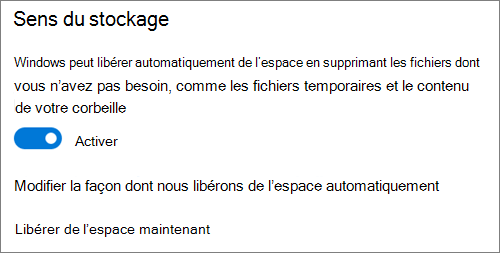
Tous les fichiers que vous n’avez pas utilisés au cours des 30 derniers jours peuvent être définis sur En ligne uniquement lorsque votre appareil manque d’espace libre. L’Assistant Stockage ne définira les fichiers sur « en ligne uniquement » que jusqu’à ce qu’il y ait suffisamment d’espace libre pour que Windows s’exécute correctement, afin que vous puissiez garder vos fichiers disponibles localement autant que possible.
Définir la fréquence d’exécution de l’Assistant Stockage
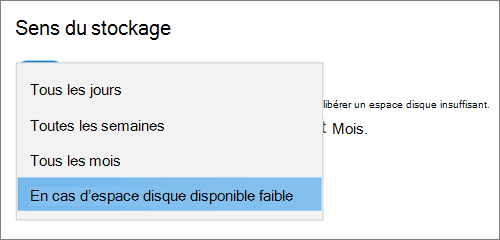
Si vous préférez, vous pouvez faire en sorte que l’Assistant Stockage s’exécute régulièrement au lieu de s’exécuter uniquement lorsque l’espace de stockage de l’appareil est faible.
- Dans la page Stockage dans Paramètres, sélectionnez Configurer l’Assistant Stockage ou exécutez-le maintenant.
- Dans le menu déroulant, définissez la fréquence à laquelle vous souhaitez que l’Assistant Stockage s’exécute.
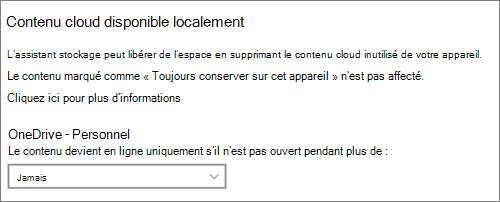
Si vous voulez que l’Assistant Stockage soit plus proactif dans la définition de vos fichiers OneDrive sur « en ligne uniquement », sous l’en-tête Contenu cloud disponible localement , modifiez la valeur par défaut dans le menu déroulant. Par exemple, si vous choisissez d’exécuter l’Assistant Stockage chaque semaine et de sélectionner une fenêtre de 14 jours pour Files à la demande, l’Assistant Stockage s’exécute une fois par semaine et identifie les fichiers que vous n’avez pas utilisés au cours des 14 derniers jours et les rend disponibles en ligne uniquement.
Remarque
Les Files que vous avez marqués comme toujours disponibles ne sont pas affectés et continueront à être disponibles hors connexion.
Articles connexes
Gérer l’espace disque avec l’Assistant Stockage
Vous avez besoin d’une aide supplémentaire ?
Support du compte. Pour obtenir de l’aide sur votre compte Microsoft et vos abonnements, consultez l’aide sur la facturation & le compte.
Support technique. Pour obtenir un support technique, sélectionnez Contacter le Support Microsoft ci-dessous, entrez votre problème et sélectionnez Obtenir de l’aide.
Les utilisateurs mobiles peuvent contacter l’assistance en ouvrant l’application OneDrive et en secouant légèrement votre appareil.
Support de la communauté. Les communautés vous permettent de poser des questions, de donner votre avis et de bénéficier de l’avis d’experts aux connaissances approfondies. Demandez à la communauté Microsoft. Ne divulguez pas d’informations personnelles ou sensibles dans les forums publics.