

Quelle que soit la version de OneNote que vous utilisez, vous pouvez télécharger ou importer une copie de l’un de vos blocs-notes OneNote sur votre PC ou Mac, en tant que sauvegarde ou pour charger son contenu dans un autre compte. Vous pouvez le faire via OneNote sur le Web uniquement.
Remarque
- L’exportation de blocs-notes via OneNote sur le Web n’est disponible que pour les blocs-notes stockés sur des comptes OneDrive personnels.
- Cela ne fonctionne pas pour les blocs-notes stockés sur OneDrive (professionnel ou scolaire) ou sur SharePoint. Pour plus d’informations sur l’exportation de blocs-notes vers des fichiers PDF à partir de OneNote 2016 pour Windows, voir Exporter des notes de OneNote au format PDF.
Exporter un bloc-notes OneNote
Dans un navigateur web, accédez à OneNote sur le web.
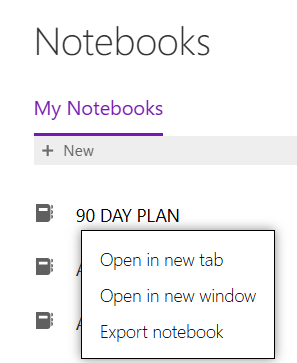
Sur l’écran qui s’ouvre, sélectionnez le bloc-notes que vous souhaitez exporter, puis cliquez dessus avec le bouton droit.
Dans le menu, sélectionnez Exporter un bloc-notes.
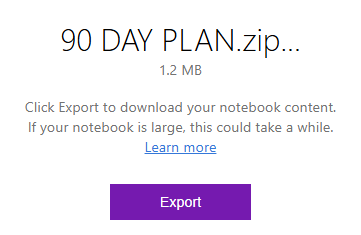
Une nouvelle fenêtre contextuelle s’affiche indiquant la taille du bloc-notes que vous souhaitez télécharger. Pour confirmer, cliquez sur Exporter. Vérifiez que vous disposez de suffisamment d’espace pour le télécharger. Si un téléchargement est interrompu en raison d’un manque de stockage, vous devrez redémarrer le téléchargement une fois que vous aurez récupéré suffisamment d’espace sur le disque dur.
Vous serez averti lorsque le bloc-notes sera téléchargé.
Conseil
Si le processus commence mais semble ensuite ne pas se terminer, il se peut que vous manquiez d’espace disponible. Supprimez manuellement tous les fichiers inutiles (y compris les échecs de téléchargement du bloc-notes), puis réessayez.
Ouvrir un bloc-notes OneNote exporté
Si vous avez exporté un bloc-notes et que vous souhaitez afficher son contenu, vous pouvez ouvrir le bloc-notes téléchargé dans l’application OneNote Windows.
- Accédez à OneDrive Live et créez un dossier.
- Créez un bloc-notes OneNote dans ce dossier ou déplacez un bloc-notes OneNote existant dans le dossier. Assurez-vous que le bloc-notes contient au moins quelques pages.
- Ouvrez le dossier et sélectionnez Télécharger.
- Le dossier sera téléchargé sous forme de fichier ZIP.
- Extrayez (décompressez) le fichier ZIP téléchargé.
- Vérifiez que le dossier extrait contient deux fichiers OneNote.
- Sur un appareil Windows, ouvrez l’application OneNote, puis double-cliquez sur le fichier intitulé Table des matières OneNote.
- Vérifiez que le bloc-notes s’ouvre correctement et que toutes les sections et pages sont accessibles.
Remarque
Ce processus est uniquement pris en charge dans OneNote pour Windows et n’est pas pris en charge sur iOS.
Partager un bloc-notes OneNote
Cette fonctionnalité est désormais obsolète. Pour réutiliser vos pages OneNote, voir Exporter des notes de OneNote au format PDF.
Résolution des problèmes
Si vous rencontrez des problèmes lors de l’exportation ou de l’importation de vos blocs-notes, essayez les suggestions ci-dessous.
Le téléchargement de mon notebook ne semble pas se terminer
Au fil du temps, les blocs-notes peuvent augmenter considérablement de taille, en particulier si vous utilisez OneNote pour collecter des documents incorporés, des images numérisées, des fichiers PDF ou des clips audio et vidéo dans le cadre de vos notes. Avant d’essayer de télécharger des blocs-notes volumineux, assurez-vous de disposer de plusieurs gigaoctets (Go) d’espace disponible sur le disque dur de votre ordinateur. Si un téléchargement est interrompu en raison d’un manque de stockage, vous devrez redémarrer le téléchargement une fois que vous aurez récupéré suffisamment d’espace sur le disque dur.
Mon téléchargement contient uniquement un fichier « errors.txt », mais aucun dossier de bloc-notes
Chaque fois qu’un bloc-notes est téléchargé correctement, il est enregistré comme un fichier Zip contenant un dossier portant le même nom que le bloc-notes. Dans de rares cas, il est possible qu’un fichier zip téléchargé ne contienne aucun dossier de bloc-notes, mais affiche uniquement un fichier appelé errors.txt. Lorsque cela se produit, quelque chose s'est mal passé pendant le processus d'exportation. Pour résoudre ce problème, ouvrez le fichiererrors.txt à partir du fichier Zip téléchargé dans un éditeur de texte et lisez son contenu pour plus d’informations spécifiques.
J’ai reçu un message d’erreur indiquant que mon bloc-notes est trop volumineux pour être exporter
Veuillez déplacer des parties de votre bloc-notes dans des blocs-notes séparés et plus petits, puis essayez plutôt d'exporter ces blocs-notes plus petits.
Les problèmes persistent, et j’ai besoin d’aide
Si vous avez suivi les conseils de dépannage suggérés dans cet article, mais que vous rencontrez toujours des difficultés pour exporter vos blocs-notes OneNote, signalez-le dans le compte OneDrive afin que nous puissions examiner la cause et vous aider à trouver une solution.
Important
Si votre fichier Zip exporté contenait un fichier errors.txt, veillez à inclure les informations qu’il contient.