

Suite à une mise à jour récente de OneNote pour Android, certains clients ont signalé que certaines notes semblaient avoir été marquées comme étant en lecture seule ou qu’elles avaient été déplacées par erreur vers des sections mal placées. Si vos notes sont concernées par ce problème, suivez les étapes suggérées dans cet article pour résoudre le problème.
Arrière-plan
Nous avons récemment modifié la base de code principale de OneNote pour Android pour résoudre des problèmes de synchronisation. Après avoir installé la mise à jour, OneNote demande à synchroniser toutes vos notes. Si vous avez des pages non synchronisées (notes nouvelles ou modifiées) avant d’installer cette mise à jour, ces pages seront copiées dans les sections égarées en tant que notes en lecture seule.
Si vous recherchez une note, vous trouverez deux versions de la même note. Dans le cadre des résultats de la recherche, vous pouvez voir une note sous la section d’origine (qui est modifiable) et un autre résultat pour la note dans les sections déplacées (qui est en lecture seule). Continuez à utiliser et à modifier la note d’origine dans la section du bloc-notes d’origine.
Important
Si la copie en lecture seule comporte des modifications supplémentaires ou importantes, copiez-les manuellement dans la note d’origine dans la section Bloc-notes modifiable.
Une fois que vous avez vérifié que la version modifiable d’une note correspond à la version en lecture seule dans les sections mal placées, vous pouvez supprimer cette version dupliquée de votre note.
Si des modifications ont été apportées à votre appareil avant la mise à jour de OneNote pour Android qui n’ont pas été synchronisées, suivez les étapes ci-dessous pour récupérer vos notes.
Récupérer des notes non synchronisées dans OneNote pour Android
Par exemple, supposons que vous ayez la note suivante non synchronisée sur votre appareil dans la section Tâches du Carnet de notes de Sara.
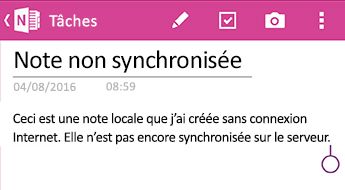
Après la mise à jour de OneNote pour Android, les écrans suivants s’affichent.
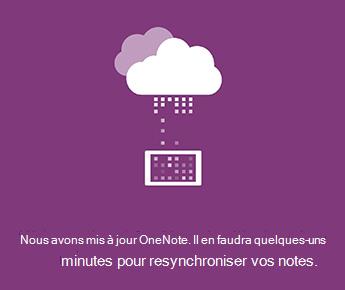
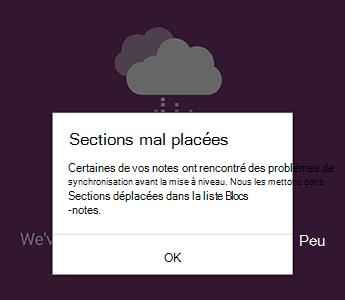
Après avoir démarré l’application dans Notes récentes, autorisez OneNote pour Android à synchroniser toutes vos notes. Toutes les notes dans les sections mal placées seront marquées en lecture seule. Vos notes d’origine sont toujours modifiables.
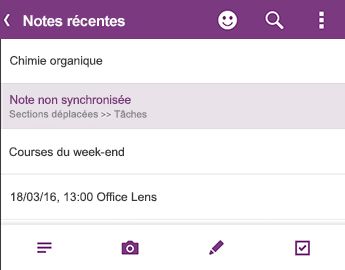
Vérifiez que toutes vos notes sont complètement synchronisées, puis revenez à la liste des blocs-notes pour vous assurer que le symbole de synchronisation ne s’affiche plus :
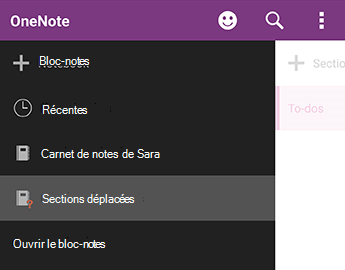
Toutes les sections qui contiennent des notes nouvelles ou existantes dont les modifications ne sont pas synchronisées sont placées dans les sections mal placées. Si vous vous souvenez des modifications que vous avez faites avant la mise à jour de l’application (vous pouvez consulter la liste des notes récentes), vous devriez pouvoir trouver une copie de ces notes dans les sections mal placées.
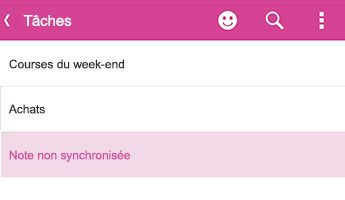
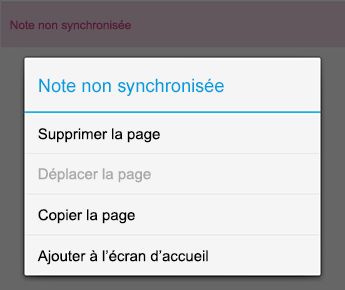
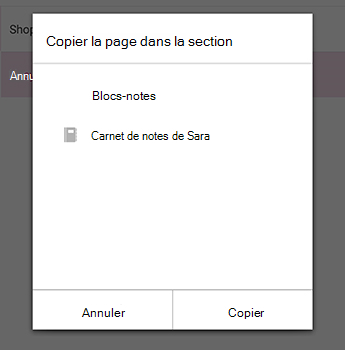
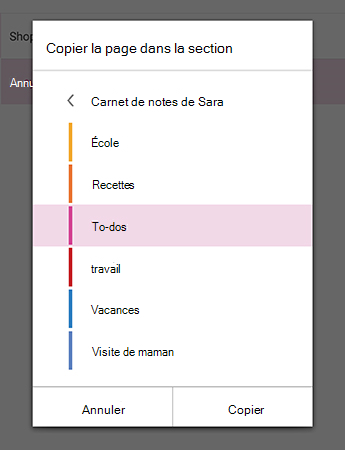
Dans l’exemple de Sara, elle verra sa section Tâches dans Sections mal placées.Vous pouvez copier la note entière dans la section d’origine de votre bloc-notes, ou vous pouvez choisir de copier uniquement le contenu spécifique que vous avez modifié dans la note existante. Pour copier une page entière, appuyez longuement sur la page, puis sélectionnez Copier la page. Dans la boîte de dialogue qui s’ouvre, vous pouvez sélectionner le bloc-notes et la section dans lesquels vous souhaitez copier la note.
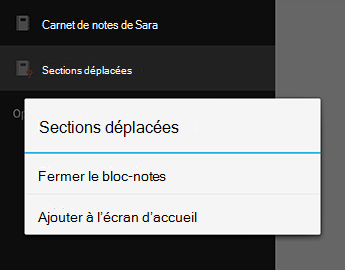
Après avoir récupéré vos notes non synchronisées de cette manière, vous pouvez fermer les sections mal placées. Accédez à la liste des blocs-notes , appuyez de façon prolongée sur Sections mal placées, puis cliquez sur Fermer le bloc-notes.
Attention
La fermeture des sections déplacées supprimera toutes les modifications locales apportées à vos notes que vous avez pu effectuer sur votre appareil et qui n’ont pas été copiées automatiquement. Assurez-vous d’avoir soigneusement examiné et copié toutes les notes importantes de cette section avant de la fermer.
Nous sommes extrêmement désolés pour la gêne occasionnée par ce changement d’application. Nous travaillons sur un correctif qui fusionnera de manière transparente les modifications non synchronisées apportées aux notes d’origine. En attendant, nous espérons que les étapes précédentes vous aideront à résoudre les notes en lecture seule et mal placées.
Veuillez envoyer vos commentaires
Si vous avez été affecté par ce problème et que le problème persiste après avoir suivi les étapes de cet article, signalez votre expérience à l’équipe produit OneNote. Visitez les forums OneNote pour Android sur Microsoft Community pour fournir des détails sur votre problème.
Merci !
Résolution des erreurs de synchronisation des Pense-bêtes dans Microsoft OneNote