

Important
La prise en charge de l’ancien version d’Outlook pour Mac prendra fin en octobre 2026. La prise en charge continue d’Outlook pour Mac hérité dépend de votre licence Microsoft 365, Office ou Outlook. Pour plus d’informations, consultez la rubrique Fin de la prise en charge de l’ancien version d’Outlook pour Mac.
Vous pouvez envoyer des fichiers et des dossiers en les joignant à un e-mail. Vous avez également la possibilité d’envoyer des fichiers via un compte cloud connecté. Lorsque vous joignez un dossier, Outlook pour Mac compresse le contenu du dossier en un seul fichier .zip.
Dans Outlook pour Mac, vous pouvez :
Envoyer un message avec une pièce jointe | Ouvrir, prévisualiser ou supprimer une pièce jointe | Gérer les comptes de stockage cloud
Envoyer un message avec une pièce jointe dans Outlook pour Mac
Vous pouvez partager des fichiers et des dossiers, que ce soit à partir de votre ordinateur local ou à partir d’un service cloud, dans des e-mails sous forme de pièces jointes. Si vous avez un lien hypertexte dans lequel se trouve un fichier ou si vous voulez partager un lien vers un emplacement en ligne, c’est ici que vous pouvez également le partager.
Dans un brouillon ou un nouvel Email, sélectionnez Joindre un fichier. Choisissez l’emplacement de recherche du fichier ou dossier que vous souhaitez joindre.
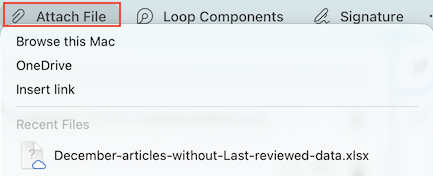
Parcourir ce Mac
Ouvre le Finder, dans lequel vous pouvez choisir un fichier enregistré sur votre ordinateur.OneDrive
Parcourez vos comptes personnels connectés OneDrive, OneDrive Entreprise ou SharePoint. Si vous n’avez pas encore connecté de compte, sélectionnez Gérer les comptes de stockage. Suivez les étapes permettant d’ajouter un compte de stockage.Insérer un lien
Si vous connaissez l’adresse Web (URL) d’un fichier que vous souhaitez partager, saisissez-la ici. Dans le champ Afficher en tant que , entrez du texte pour décrire le lien. Cela fonctionne également si vous souhaitez partager une adresse web dans le corps de votre e-mail.Fichiers récents (Files récents
Si vous êtes connecté à OneDrive, SharePoint ou une autre bibliothèque de documents en ligne, les fichiers cloud récents sur lesquels vous avez travaillé seront également affichés ici. Sélectionnez un fichier à joindre à votre e-mail.Recherchez l’élément ou le dossier que vous souhaitez joindre, sélectionnez-le, puis sélectionnez Choisir.
Si vous attachez un dossier, dans la boîte de dialogue de confirmation, sélectionnez Compresser.
Continuez à rédiger votre e-mail.
Conseil
Vous pouvez également ajouter des pièces jointes en faisant glisser un fichier ou dossier depuis le Bureau ou le Finder vers le corps du message.
Ouvrir, afficher un aperçu ou supprimer une pièce jointe d’un message que vous composez dans Outlook pour Mac
Les Files que vous joignez apparaissent sous la ligne d’objet. Lorsqu’un message est toujours en mode brouillon, vous pouvez afficher un aperçu, ouvrir ou supprimer une pièce jointe.
Sélectionnez la flèche déroulante vers le bas
 en regard du fichier.
Sélectionnez Aperçu, Ouvrir, Supprimer ou Charger sur OneDrive.

Gérer les comptes de stockage cloud dans Outlook pour Mac
La première fois que vous essayez de joindre un document à partir d’un compte de stockage cloud, ou si vous souhaitez ajouter un autre compte, vous êtes invité à ajouter un compte de stockage, tel que OneDrive, OneDrive Entreprise ou SharePoint.
Dans un brouillon ou un nouvel Email, sélectionnez Joindre un fichier>OneDrive.
Sélectionnez Gérer les comptes de stockage.
Sélectionnez une option, telle que OneDrive, OneDrive Entreprise ou SharePoint.
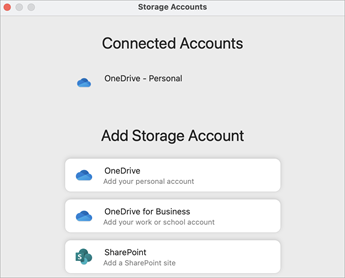
Suivez les invites pour entrer votre connexion OneDrive ou l’URL d’un dossier sur un site SharePoint.
Une fois que vous avez ajouté le compte, sélectionnez le dossier contenant le fichier que vous souhaitez joindre à votre e-mail.
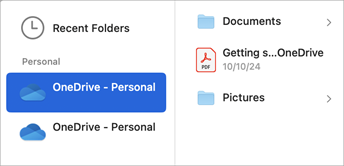
Une fois le fichier localisé, sélectionnez Choisir.
Continuez à rédiger votre e-mail.


Voir aussi
Afficher les pièces jointes dans Outlook pour Mac
Créer ou supprimer un lien hypertexte dans un message dans Outlook pour Mac