
Vous pouvez demander à un autre membre de votre organisation de devenir l’organisateur d’une réunion ou d’une série de réunions récurrentes. Le nouvel organisateur doit accepter la demande avant que l’organisateur ne change.
S’applique à : Nouveau Outlook, Teams M365 Calendar et Outlook sur le web. Outlook classique pour Windows n’est pas pris en charge.
Avant de commencer
L’option Modifier l’organisateur s’affiche lorsque les conditions suivantes s’appliquent :
La réunion ou l’instance doit avoir lieu dans le futur. Pour les séries de réunions, le transfert de la réunion s’applique uniquement aux instances futures.
La réunion doit être une réunion non en ligne. La prise en charge de Change Organizer pour les réunions en ligne sera bientôt disponible.
Vous devez être l’organisateur actuel ou un délégué qui peut modifier la réunion de l’organisateur.
Vous ne pouvez sélectionner qu’un seul nouvel organisateur et il doit faire partie de la même organisation ou client. L’organisateur sélectionné doit être pris en charge par la configuration Exchange Online de votre organisation.
La réunion doit utiliser un compte professionnel ou scolaire. Les comptes Outlook.com personnels ne sont pas pris en charge.
La réunion doit être stockée dans le calendrier principal de l’organisateur. Un délégué peut effectuer la demande à partir du calendrier principal partagé d’un autre utilisateur lorsqu’il dispose de l’autorisation de modification.
La réunion ne peut pas être un brouillon, une réunion annulée ou une réunion dans un calendrier de groupe.
Les réunions stockées dans des boîtes aux lettres de groupe ou partagées ne peuvent pas être transférées. Fournissez au nouvel organisateur l’accès à la boîte aux lettres de groupe ou partagée.
Actuellement, les réunions chiffrées ne peuvent pas être transférées vers un nouvel organisateur.
Une réunion unique ne peut pas être transférée après avoir commencé.
Une série récurrente dans le passé ne peut pas être transférée. Le nouvel organisateur doit créer une nouvelle série à la place.
Remarque
La personne que vous sélectionnez n’a pas besoin d’être un participant de la réunion. L’organisateur précédent ne fera pas partie des participants une fois transféré.
Demander à une personne de devenir l’organisateur d’une réunion ou d’une instance unique
Dans Outlook, ouvrez Calendrier.
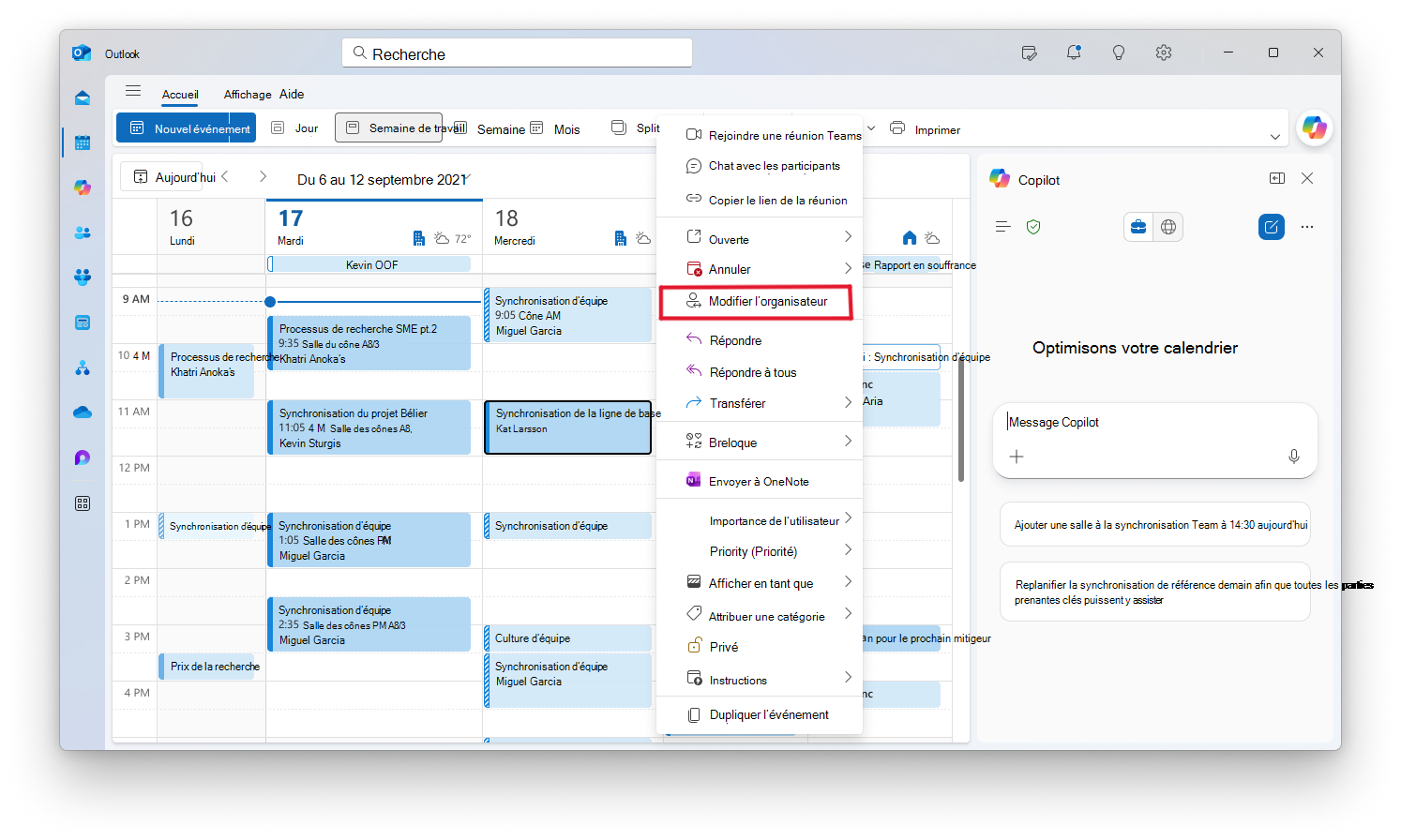
Cliquez avec le bouton droit sur la réunion que vous organisez, puis sélectionnez Modifier l’organisateur.
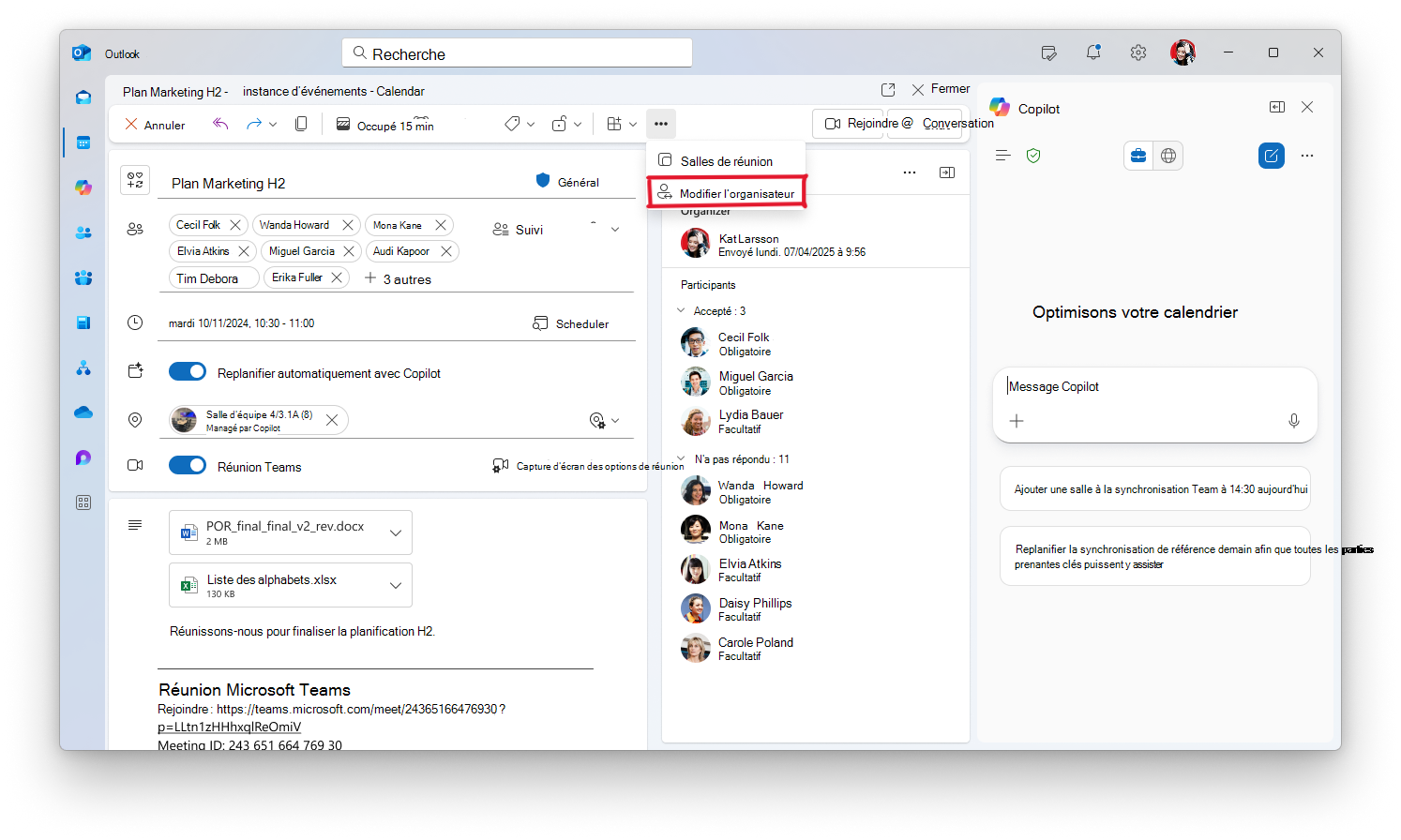
Vous pouvez également ouvrir la réunion, sélectionner Autres options, puis sélectionner Modifier l’organisateur.
Entrez le nom ou l’adresse e-mail de la personne que vous voulez voir devenir l’organisateur.
Si vous le souhaitez, ajoutez un message pour le nouvel organisateur.
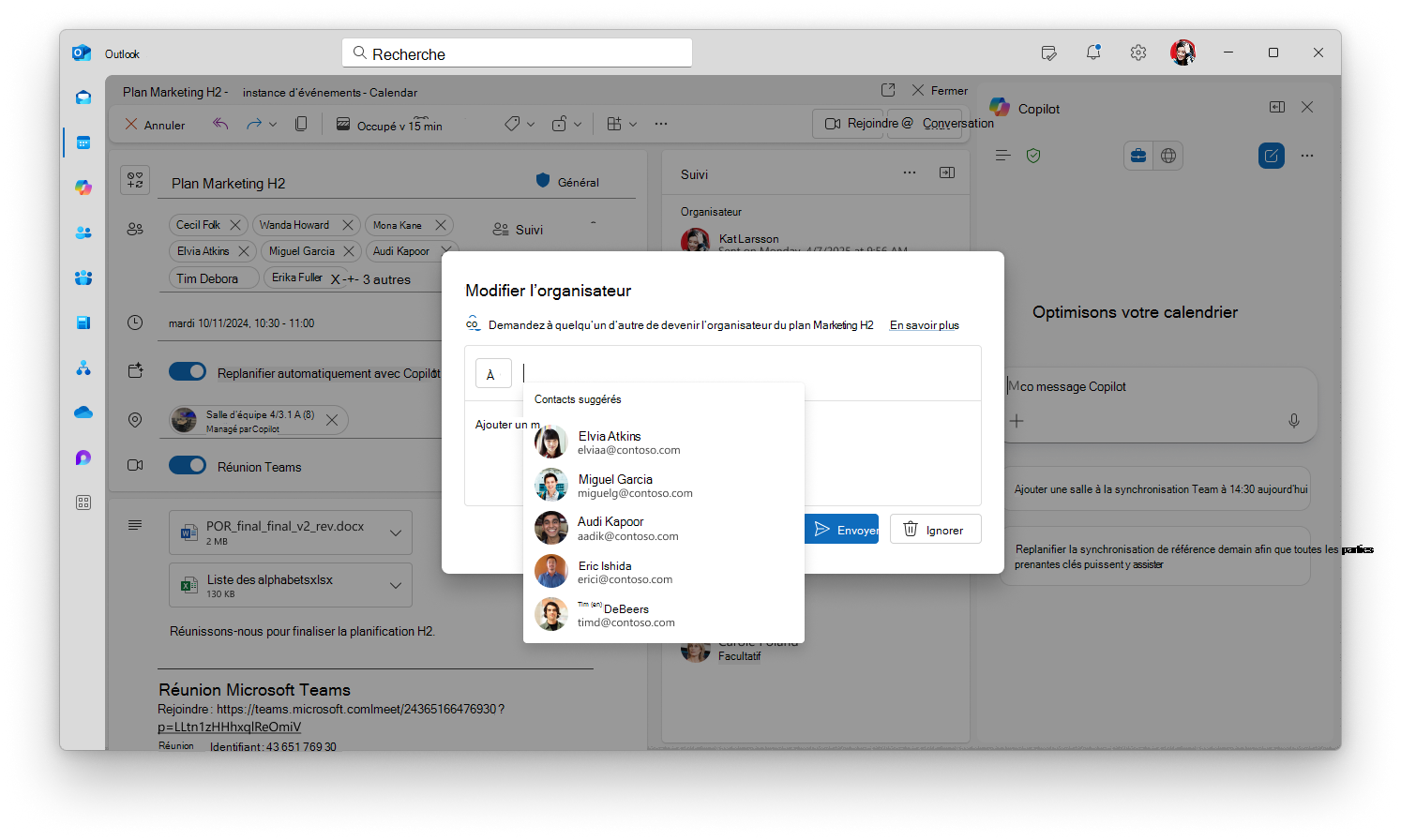
Sélectionnez Envoyer.
Outlook affiche Demande envoyée. La réunion reste sous l’organisateur actuel jusqu’à ce que la personne sélectionnée accepte. L’organisateur précédent n’est pas ajouté automatiquement en tant que participant.
Demander à une personne de devenir l’organisateur d’une série de réunions
Pour transférer une série de réunions récurrentes vers un nouvel organisateur, vous devez d’abord ouvrir la réunion.
Dans Outlook, ouvrez Calendrier.
Ouvrez la réunion périodique que vous organisez.
Sélectionnez Autres options, puis Changer d’organisateur.
Entrez le nom ou l’adresse e-mail de la personne que vous voulez voir devenir l’organisateur.
Si vous le souhaitez, ajoutez un message pour le nouvel organisateur.
Sélectionnez Envoyer.
Outlook affiche Demande envoyée. La réunion reste sous l’organisateur actuel jusqu’à ce que la personne sélectionnée accepte. L’organisateur précédent n’est pas ajouté automatiquement en tant que participant.
Important
Pour une série périodique, le changement d’organisateur affecte uniquement les instances de réunion futures. Si les instances demandées se trouvent dans le passé, la nouvelle date d’effet sera celle où le nouvel organisateur acceptera la demande. Les instances antérieures restent dans le calendrier de l’organisateur d’origine.
Accepter ou refuser une demande d’organisateur
Si quelqu’un vous demande de devenir l’organisateur, vous recevez un message de demande dans un e-mail. Vous pouvez répondre à partir de l’e-mail de demande ou, si vous êtes un participant existant, vous pouvez ouvrir la réunion dans Outlook et y répondre. Une bannière en haut de la réunion indique que l’organisateur actuel vous a demandé de devenir l’organisateur.
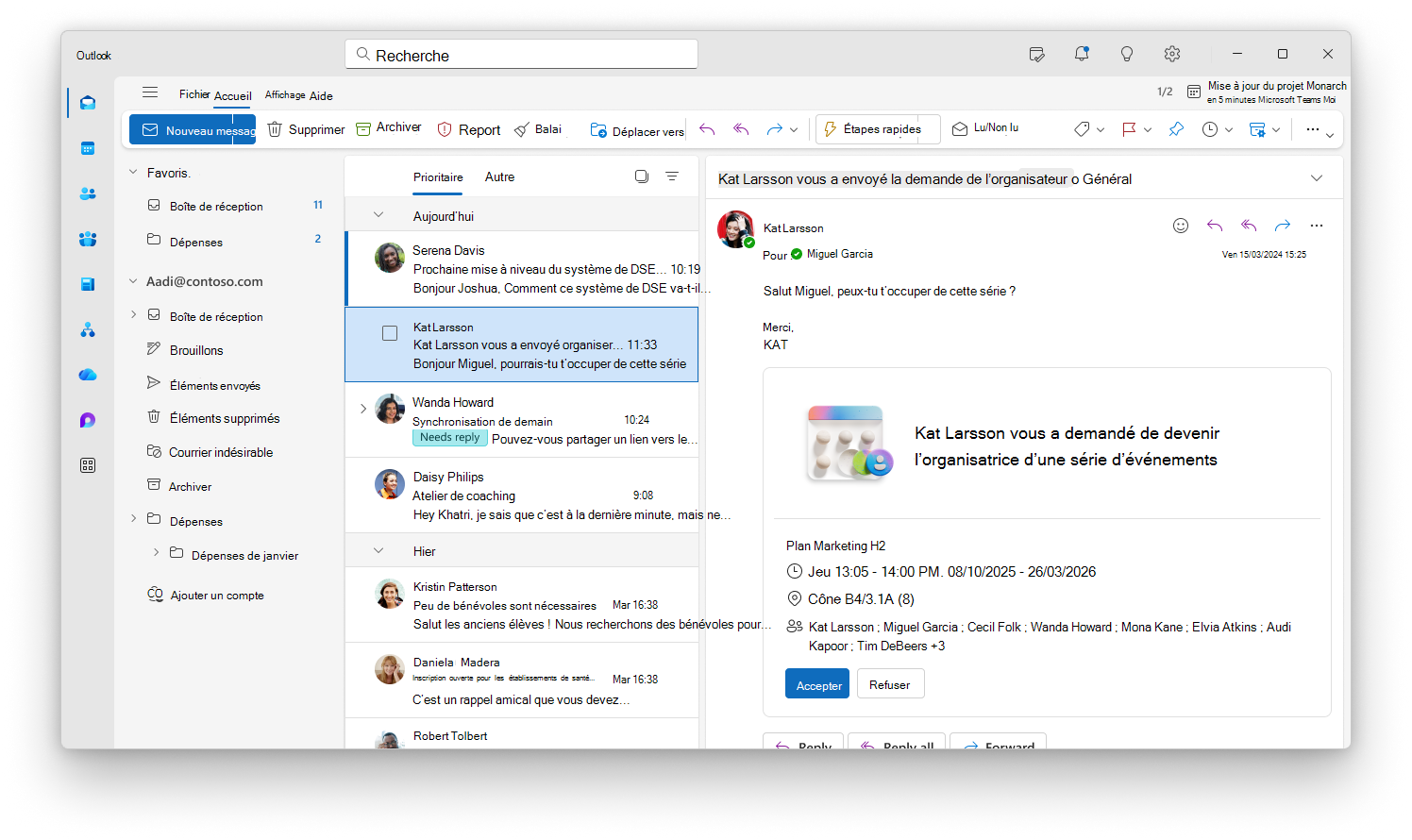
Dans l’e-mail de demande ou la bannière de réunion, sélectionnez Accepter pour devenir l’organisateur ou sélectionner Refuser pour rejeter la demande.
Patientez pendant qu’Outlook traite votre réponse.
Si vous acceptez, Outlook met à jour la réunion ou la série de réunions pour vous montrer comme l’organisateur. Si vous refusez, l’organisateur actuel conserve la propriété.
Annuler une demande en attente
L’organisateur actuel ou un délégué disposant des autorisations de modification peut annuler la demande avant que la personne sélectionnée ne l’accepte de deux manières :
- Ouvrez la réunion, sélectionnez Autres options, puis Annuler la modification de l’organisateur. Dans la boîte de dialogue de confirmation, sélectionnez Annuler la demande.
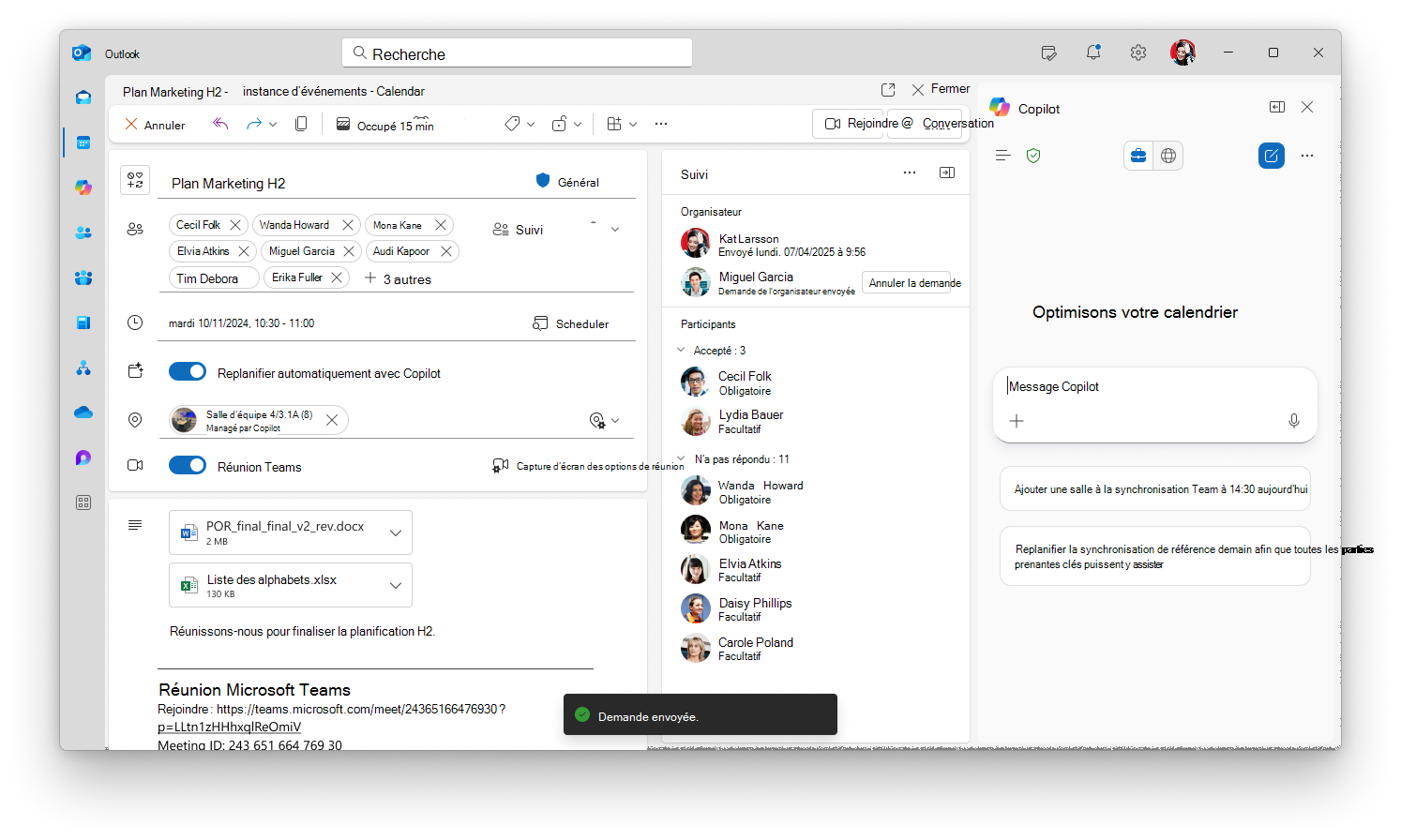
- Cliquez avec le bouton droit sur la réunion que vous organisez, puis sélectionnez Annuler changer d’organisateur.
Outlook affiche la demande de l’organisateur annulée et l’organisateur actuel conserve la propriété.
Que se passe-t-il après un changement de l’organisateur
| People ou contenu | Action |
|---|---|
| Nouvel organisateur | Les instances de réunion futures sont déplacées vers le calendrier du nouvel organisateur, où le nouvel organisateur peut les gérer. |
| Organisateur précédent | L’organisateur précédent n’est pas automatiquement ajouté en tant que participant à la réunion transférée. Le nouvel organisateur peut les inviter. |
| Participants dans la même Exchange Online organization | Leurs calendriers sont mis à jour en mode silencieux. Ils n’ont pas besoin de répondre à nouveau et les paramètres locaux tels que Rappel, Catégorie, Afficher comme et Privé sont conservés. |
| Participants externes ou locaux | Ils reçoivent un message mettant fin à la réunion de la part de l’organisateur précédent et une nouvelle invitation du nouvel organisateur. Ils doivent répondre à nouveau. |
| Instances antérieures d’une série périodique | Les instances antérieures à la date de modification effective restent avec l’organisateur précédent. |
| La réunion a une étiquette de confidentialité | Une fois le transfert réussi, l’étiquette est conservée. |
Limites
Réunions en ligne (réunions Teams)
Vous ne pouvez actuellement pas modifier l’organisateur des réunions en ligne. La prise en charge des réunions en ligne et Teams sera bientôt disponible.
Pièces jointes et liens
Le nouvel organisateur peut ne pas avoir accès aux pièces jointes ou aux liens OneDrive ajoutés par l’organisateur précédent, sauf si cela a été partagé avec eux auparavant. Supprimez et ajoutez une copie à laquelle le nouvel organisateur peut accéder. Les étiquettes de confidentialité sont conservées après le transfert de toutes les pièces jointes. Pour obtenir des instructions sur le partage de pièces jointes et de liens, voir les meilleures pratiques.
Calendriers et séries
Les réunions sur les calendriers de groupe ne sont pas prises en charge.
Les réunions stockées dans des boîtes aux lettres de groupe ou partagées ne sont pas prises en charge.
Une fois qu’une réunion périodique est transférée, la partie de la série qui reste dans le calendrier de l’organisateur précédent ne peut plus être transférée.
Les instances futures du calendrier du nouvel organisateur peuvent être transférées vers un autre organisateur.
Forum aux questions
Je ne vois pas Modifier l’organisateur
La fonctionnalité n’est peut-être pas activée pour votre organisation, vous utilisez peut-être Outlook classique pour Windows ou la réunion peut ne pas répondre aux exigences. Contactez l’équipe de support de votre organisation si vous pensez que l’option sera disponible.
Outlook indique que le nouvel organisateur doit faire partie de mon organisation
Sélectionnez une personne dont le compte professionnel ou scolaire se trouve dans la même organisation ou le même client que l’organisateur actuel. L’organisateur sélectionné doit être pris en charge par la configuration Exchange Online de votre organisation.
Si je refuse une demande accidentellement ou par choix, puis-je revenir en arrière et l’accepter ultérieurement ?
Non, l’organisateur précédent devra envoyer une autre demande de changement d’organisateur.
Qu’advient-il des pièces jointes et du corps du message ? Sont-ils préservés ?
Oui, ils sont tous les deux préservés. Les pièces jointes sont conservées avec leurs étiquettes de confidentialité. Le nouvel organisateur peut ne pas avoir accès aux pièces jointes ou aux liens OneDrive ajoutés par l’organisateur précédent, sauf si cela a été partagé avec eux auparavant. Supprimez et ajoutez une copie à laquelle le nouvel organisateur peut accéder. Pour obtenir des instructions sur le partage de pièces jointes et de liens, voir les meilleures pratiques.