

Pour modifier la taille de votre police lors de la lecture des messages électroniques, utilisez la fonction de zoom de votre navigateur ou utilisez lelecteur immersif. Vous pouvez également personnaliser votre courrier électronique et modifier la taille de votre police lors de la rédaction des messages dans Outlook.com.
Modifier la taille de police lors de la lecture des messages électroniques
Lors de la lecture de vos messages électroniques, vous pouvez utiliser la fonction de zoom de votre navigateur pour agrandir ou réduire le texte sur votre écran.
Remarque
Certaines langues prennent en charge un Lecteur Immersif pour faciliter encore plus de lire le courrier électronique. Les fonctionnalités incluent la lecture automatique des messages électroniques ainsi que l’amélioration de la lisibilité du texte. En savoir plus sur l’utilisation du Lecteur Immersif.
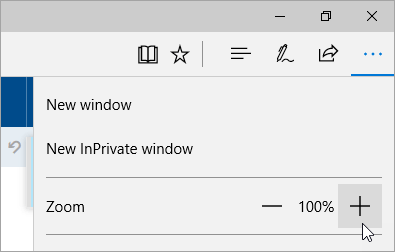
Microsoft Edge
- Sélectionnez Paramètres et plus Zoom>.
Modifier la taille de police lors de la rédaction des messages électroniques
Lorsque vous rédigez un message, vous pouvez modifier la taille de police et le format.
- Créez un message ou répondez à un message.
- Dans le volet de composition, sélectionnez la zone Modifier la taille de votre texte.
- Sélectionnez la taille de police que vous souhaitez utiliser.
Personnaliser votre message électronique
De même que pour modifier la taille de police, vous pouvez également :
- Créer et ajouter une signature de courrier électronique
- Modifier votre photo de profil ou votre nom
- Ajouter des images ou joindre des fichiers à des e-mails dans Outlook
- Sélectionnez l’adresse de messagerie à utiliser lors de l’envoi de courrier électronique en ajoutant ou supprimant une adresse de messagerie dans Outlook.com
Rubriques connexes
Afficher les paramètres d’affichage dans Windows
Vous avez encore besoin d’aide ?

|
Pour obtenir de l’aide dans Outlook.com, appuyez ou cliquez ici ou sélectionnez Aide dans la barre de menus et saisissez votre requête. Si l'auto-assistance ne résout pas votre problème, faites défiler la page jusqu'à la rubrique Avez-vous toujours besoin d'aide ? et sélectionnez Oui. Si les étapes ci-dessus ne fonctionnent pas ou si vous ne pouvez pas vous connecter, appuyez ou cliquez ici. |
|---|---|

|
Pour obtenir de l’aide concernant votre compte Microsoft et vos abonnements, consultez l’aide sur le compte & la facturation. |

|
Pour obtenir de l’aide et résoudre d’autres produits et services Microsoft, entrez votre problème ici. |

|
Publiez des questions, suivez des discussions et partagez vos connaissances dans la communauté Outlook.com. |