

Vous devez parfois modifier les paramètres de votre compte de courrier. Si vous avez un nouveau mot de passe, si votre fournisseur de messagerie vous a demandé de modifier les paramètres ou si vous rencontrez des problèmes d’envoi et de réception de courriers, vous pouvez modifier les paramètres de votre compte de courrier via Courrier dans le Panneau de configuration Windows ou à partir d’Outlook.
Vous utilisez le nouvel Outlook ? Découvrez comment personnaliser votre expérience, importer les paramètres et ajouter un compte.
Mettre à jour ou modifier vos paramètres de courrier à partir de Courrier dans le Panneau de configuration
Vous devez connaître votre type de compte, les noms des serveurs entrant et sortant, ainsi que les paramètres SSL et de port de votre compte de messagerie. Vous pouvez contacter votre fournisseur de messagerie ou, si vous utilisez un service de messagerie standard, trouver ces paramètres dans les paramètres de messagerie POP et IMAP pour la rubrique Outlook .
Vous ne savez pas avec certitude qui est votre fournisseur de courrier ? Jetez un coup d’œil à votre adresse de courrier. Le mot qui suit immédiatement le symbole @ est généralement votre fournisseur de courrier.
Ouvrez le Panneau de configuration :
- Windows 10 ou 11 : dans la zone de recherche de la barre des tâches, tapez panneau de configuration, puis sélectionnez Panneau de configuration.
- Windows 8.1 : tapez panneau de configuration dans la zone de recherche, puis sélectionnez Panneau de configuration.
- Windows 7 : cliquez sur le bouton Démarrer, puis sur le Panneau de configuration.
Dans le Panneau de configuration, recherchez et ouvrez l’icône Courrier.
Dans la fenêtre Configuration du courrier - Outlook, cliquez sur Comptes de Email.
Dans la fenêtre Paramètres du compte , sélectionnez le compte que vous essayez de dépanner, puis sélectionnez Modifier.
Dans la fenêtre Changer de compte, case activée les paramètres Serveur de courrier entrant et Serveur de courrier sortant par rapport à ceux de votre fournisseur de messagerie ou de l’article de référence. Si c’est différent, mettez à jour les paramètres.
Sous Informations de connexion, vérifiez que vous utilisez le nom d’utilisateur et le mot de passe corrects associés à votre compte de courrier.
Remarque
Si votre fournisseur de messagerie requiert une authentification à deux facteurs, entrez le code secret généré qu’il a fourni au lieu de votre mot de passe standard.
Cliquez sur Paramètres supplémentaires.
Dans la fenêtre Paramètres Internet Email, sélectionnez l’onglet Avancé.
Sous Numéros de port du serveur, comparez les numéros du serveur entrant (IMAP) et du serveur sortant (SMTP) à ceux fournis par votre fournisseur de messagerie ou de l’article de référence. S’ils ne correspondent pas, modifiez-les manuellement.
En outre, comparez les types de chiffrement (en regard de Utiliser le type de connexion chiffrée suivant) pour les serveurs entrant et sortant et, s’ils ne correspondent pas, modifiez-les manuellement.
Cliquez sur OK, puis sur Tester les paramètres du compte dans la fenêtre Changer de compte .
Dans la fenêtre Paramètres du compte de test, case activée si vous avez des marques case activée vertes ou rouges :
- Les marqueurs rouges indiquent qu’une partie ou l’ensemble des paramètres sont incorrects. Vérifiez vos paramètres et testez à nouveau. Si le test échoue, contactez votre fournisseur de messagerie pour vérifier les informations.
- Une case activée verte indique un test réussi. Cliquez sur Fermer, puis sur Suivant et terminer dans la fenêtre Changer de compte . Votre courrier doit être correctement configuré.
Mettre à jour ou modifier vos paramètres de courrier dans Outlook pour Windows
Ouvrez Outlook et sélectionnez Fichier.
Utilisez la liste déroulante sous Informations sur le compte pour sélectionner le compte que vous souhaitez modifier.
Sélectionnez Paramètres du compte.
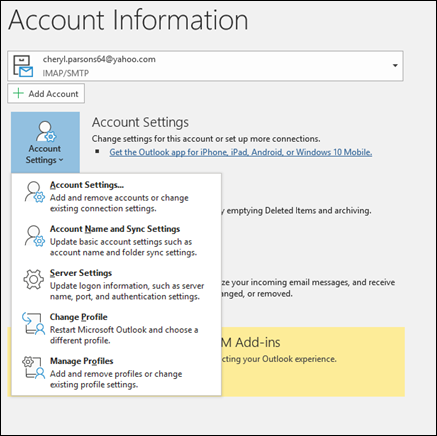
Sélectionnez le type d’informations à modifier.
- Les paramètres du compte vous permettent d’ajouter ou de supprimer des comptes, de modifier les paramètres du serveur, etc.
- Les paramètres de nom de compte et de synchronisation vous permettent de mettre à jour le nom convivial du compte et de décider du nombre de jours d’e-mail que vous souhaitez synchroniser.
- Les paramètres du serveur vous permettent de modifier les informations de connexion, notamment le mot de passe, le nom du serveur, le port et les paramètres d’authentification.
- Change Profile vous permet de basculer vers un nouveau profil.
- Gérer les profils vous permet d’ajouter ou de supprimer des profils ou de modifier les paramètres de profil.
Les paramètres les plus courants que vous modifierez sont les paramètres du serveur.
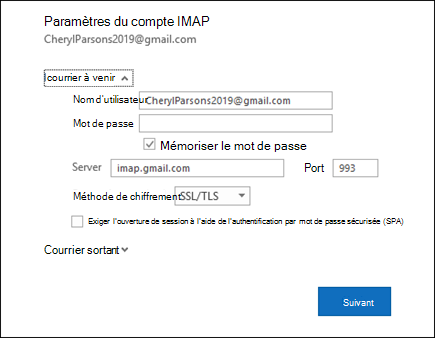
Sélectionnez Courrier entrant ou Courrier sortant pour modifier divers paramètres du serveur. C’est également là que vous pouvez mettre à jour votre mot de passe de courrier (après avoir modifié le mot de passe au niveau de votre fournisseur de courrier).
Lorsque vous avez terminé la mise à jour de vos paramètres, sélectionnez Suivant>terminé.