
Important
Pour plus d’informations sur la modification des thèmes par défaut dans Excel/Word 2013 et versions ultérieures, voir Modifier un thème et en faire un thème par défaut dans Word ou Excel. Pour modifier le thème général de Microsoft Office dans Office 2013 et les versions ultérieures, voir Modifier le thème Office.
Un thème est un moyen simple et rapide de donner un aspect professionnel et moderne à un document Microsoft Office. Un thème de document est un ensemble de choix de mise en forme qui comprend un ensemble de couleurs de thème, un ensemble de polices de thème (notamment des polices de titre et de corps de texte), ainsi qu’un ensemble d’effets de thème (notamment des effets de trait et de remplissage).
La manière dont les thèmes de document sont utilisés a évolué depuis leur introduction et utilisent Microsoft Office 2010, qui sont décrits en détail ci-dessous.
Si vous souhaitez modifier les polices ou l’interligne dans vos documents Office 2010, voir :
- Appliquer un interligne double aux lignes d’un document
- Ajuster les espaces entre lignes ou paragraphes
- Modifier la police ou la taille de police dans Excel
- Modifier la taille de la police
- Modifier la police ou la couleur du texte par défaut pour les messages électroniques
Dans Office 2010, chaque document que vous créez avec Word, Excel ou PowerPoint possède un thème, même les nouveaux documents vides. Le thème par défaut est Thème Office, avec un arrière-plan blanc et des couleurs sombres et subtiles. Lorsque vous appliquez un nouveau thème, le thème Office est remplacé par une nouvelle apparence, comme l’arrière-plan sombre et les couleurs vives du thème Métro. Si vous souhaitez utiliser un thème par défaut différent de celui du thème Office, gagnez du temps en préconfigurant votre document avec un thème par défaut différent. Tout le contenu (tel que le texte, les tableaux et les graphiques SmartArt) est lié dynamiquement au thème. Ainsi, la modification du thème modifie automatiquement l’apparence de votre contenu, sauf si vous le personnalisez.
Excel
Pour modifier le thème par défaut dans Excel, vous devez créer un modèle de classeur par défaut ou un nouveau modèle de feuille de calcul par défaut. Un modèle de classeur peut contenir plusieurs feuilles de calcul, alors qu’un modèle de feuille de calcul n’en contient qu’une seule. Les modèles de classeurs et de feuilles de calcul peuvent contenir du texte par défaut, tel que des en-têtes de page, des étiquettes de colonnes et de lignes, des formules, des thèmes et d’autres informations de mise en forme. Le modèle de classeur par défaut est automatiquement utilisé pour créer de nouveaux classeurs, et le modèle de feuille de calcul par défaut est utilisé pour créer automatiquement de nouvelles feuilles de calcul.
Créer le modèle par défaut à partir d’un nouveau classeur vide
Cliquez sur Fichier, puis sur Nouveau.
Sous Modèles disponibles, double-cliquez sur Nouveau classeur.
Dans l’onglet Mise en page, dans le groupe Thèmes, cliquez sur Thèmes.
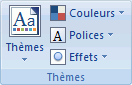
Pour appliquer un thème au classeur que chaque nouveau classeur utilisera, effectuez l’une des opérations suivantes :
Pour appliquer un thème de document prédéfini, sous Prédéfini, cliquez sur le thème de document que vous voulez utiliser.
Pour appliquer un thème de document personnalisé que vous avez créé, sous Personnalisé, cliquez sur le thème de document que vous souhaitez utiliser.
Remarque
Le thème personnalisé est disponible uniquement si vous créez un ou plusieurs thèmes de document personnalisés. Pour plus d’informations sur la création de thèmes de document personnalisés, voir Appliquer ou personnaliser un thème de document.
Pour appliquer un thème de document non répertorié, cliquez sur Rechercher des thèmes pour le trouver sur votre ordinateur ou sur un emplacement réseau.
Pour afficher d’autres thèmes de document de Microsoft Office Online, sélectionnez l’un des thèmes répertoriés dans la catégorie À partir de Office.com de thèmes prédéfinis.
Cliquez sur Fichier, puis sur Enregistrer sous.
Accédez à votre dossier XLStart. L’emplacement est C :\Program Files\Microsoft Office\Office14\XLSTART
puis, dans la zone Nom de fichier, effectuez l’une des opérations suivantes :- Pour créer un classeur par défaut, entrez book.xltx.
- Pour créer une feuille de calcul par défaut, entrez sheet.xltx.
Dans la liste Type de fichier , cliquez sur Modèle Excel (*.xltx), puis sur Enregistrer. Notez que vous devrez peut-être contacter votre administrateur pour obtenir l’autorisation d’enregistrer dans ce dossier. Si c’est le cas, contactez votre administrateur. Si vous possédez un compte d’administrateur, redémarrez votre système et connectez-vous en tant qu’administrateur pour effectuer cette tâche.
Remarque
Tout modèle du dossier XLStart par défaut s’ouvre automatiquement lorsque vous démarrez Microsoft Excel.
Créer le modèle par défaut à partir d’un classeur existant
Cliquez sur Fichier, puis sur Nouveau.
Sous Modèles, cliquez sur Nouveau à partir d’un classeur existant, puis dans la boîte de dialogue Nouveau à partir d’un classeur existant , accédez à l’ordinateur, au réseau ou à l’emplacement Internet contenant le classeur que vous souhaitez utiliser.
Cliquez sur le classeur, puis sur Créer.
Dans l’onglet Mise en page, dans le groupe Thèmes, cliquez sur Thèmes.
Pour appliquer un thème au classeur que chaque nouveau classeur utilisera, effectuez l’une des opérations suivantes :
Pour appliquer un thème de document prédéfini, sous Prédéfini, cliquez sur le thème de document que vous voulez utiliser.
Pour appliquer un thème de document personnalisé, sous Personnalisé, cliquez sur le thème de document que vous voulez utiliser.
Remarque
Le thème personnalisé est disponible uniquement si vous créez un ou plusieurs thèmes de document personnalisés. Pour plus d’informations sur la création de thèmes de document personnalisés, voir Appliquer ou personnaliser un thème de document.
Pour appliquer un thème de document non répertorié, cliquez sur Rechercher des thèmes pour le trouver sur votre ordinateur ou sur un emplacement réseau.
Pour rechercher d’autres thèmes de document sur Microsoft Office Online, cliquez sur l’un des thèmes répertoriés dans la catégorie À partir de Office.com de thèmes prédéfinis.
Cliquez sur Fichier, puis sur Enregistrer sous.
Accédez à votre dossier XLStart. L’emplacement est C :\Program Files\Microsoft Office\Office14\XLSTART
puis, dans la zone Nom de fichier, effectuez l’une des opérations suivantes :- Pour créer un classeur par défaut, entrez book.xltx.
- Pour créer une feuille de calcul par défaut, entrez sheet.xltx.
Dans la liste Type de fichier , cliquez sur Modèle Excel (*.xltx), puis sur Enregistrer.
Remarque
Vous pouvez être invité à contacter votre administrateur pour obtenir l’autorisation d’enregistrer dans ce dossier. Si tel est le cas, contactez votre administrateur ou redémarrez votre système et connectez-vous en tant qu’administrateur pour effectuer cette tâche.
Dans la liste Type de fichier , cliquez sur Modèle Excel (*.xltx), puis sur Enregistrer.
Remarque
Tout modèle du dossier XLStart par défaut s’ouvre automatiquement lorsque vous démarrez Excel.
PowerPoint
Remarque
Contrairement à Word et Excel, PowerPoint inclut des options de personnalisation du style d’arrière-plan. Pour ajouter, personnaliser et mettre en forme un style d’arrière-plan et utiliser une image ou une texture comme arrière-plan de diapositive, voir Mettre en forme la couleur d’arrière-plan des diapositives.
- Sous l’onglet Création , dans le groupe Thèmes , cliquez avec le bouton droit sur le thème de votre choix, puis cliquez sur Définir comme thème par défaut dans le menu contextuel. Pour afficher d’autres miniatures de thème, cliquez sur


Remarque
Pour plus d’informations sur la création de thèmes personnalisés, voir Utiliser ou créer des thèmes dans PowerPoint.
Word
Pour modifier l’aspect général de votre document Word 2010, vous devez modifier le thème et le jeu de styles. Vous pouvez ensuite utiliser cette option par défaut pour tous les nouveaux documents. Dans Word 2010, l’apparence d’un jeu de styles est si étroitement liée aux polices et aux couleurs utilisées dans le thème que les polices et les couleurs du thème peuvent être modifiées à la fois sous l’onglet Accueil dans Modifier les styles (groupe Styles) et sous l’onglet Mise en page dans le groupe Thèmes, où vous pouvez également modifier le thème entier.
- Cliquez sur Fichier, puis sur Nouveau>document vierge.
- Sous l’onglet Accueil , dans le groupe Styles , cliquez sur Modifier les styles, pointez sur Jeu de styles, puis cliquez sur le jeu de styles rapide que vous souhaitez utiliser.
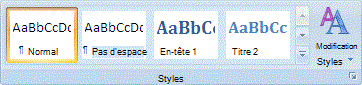
La galerie de styles rapides est modifiée afin de refléter le nouvel ensemble de styles rapides. - Cliquez de nouveau sur Modifier les styles , pointez sur Couleurs, puis choisissez les couleurs que vous souhaitez utiliser.
- Cliquez de nouveau sur Modifier les styles , pointez sur Polices, puis choisissez les polices que vous souhaitez utiliser.
- Pour ajuster le paragraphe ou l’interligne avant de définir le thème par défaut, voir Ajuster les espaces entre les lignes ou les paragraphes.
- Cliquez à nouveau sur Modifier les styles , puis cliquez sur Définir par défaut.
Sous l’onglet Mise en page , les boutons du groupe Thèmes sont mis à jour pour refléter vos modifications.
Remarque
Les thèmes personnalisés sont disponibles uniquement si vous créez un ou plusieurs thèmes de document personnalisés. Pour plus d’informations sur la création de thèmes de document personnalisés, voir Appliquer ou personnaliser un thème de document.