

Dans Outlook, vous pouvez spécifier le dossier dans lequel sont enregistrés les éléments de courrier envoyés.
Outlook 2016 pour Windows utilise le protocole Exchange pour se connecter à Outlook.com (anciennement Hotmail). Le protocole Exchange vous permet de modifier l’emplacement de stockage des éléments envoyés.
Lorsque vous utilisez un compte IMAP, vous ne pouvez pas modifier l’emplacement de stockage des éléments envoyés, mais vous pouvez désactiver complètement l’enregistrement des messages envoyés .
Remarque
Vous pouvez case activée pour voir si vous utilisez un compte IMAP en sélectionnant Fichier>Paramètres> du compteParamètres du compte.
Pour Outlook.com et d’autres comptes Exchange, suivez les étapes ci-dessous pour enregistrer vos messages envoyés dans le dossier d’origine.
Modifier l’emplacement d’enregistrement des e-mails envoyés lors de l’utilisation d’un compte Exchange
- Cliquez surOptions des>fichiers>E-mail.
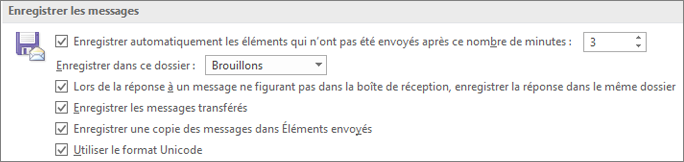
- Sous Enregistrer les messages, vérifiez que la case à cocher Enregistrer une copie des messages dans la case activée du dossier Éléments envoyés est activée.
- Activez la case à cocher Lorsque vous répondez à un message qui n’est pas dans la boîte de réception, enregistrez la réponse dans le même dossier, en case activée.
Désactiver l’enregistrement des éléments envoyés dans un compte de courrier IMAP
Si vous utilisez un compte IMAP avec Outlook, vous pouvez remarquer que les messages envoyés sont enregistrés deux fois. Pour résoudre ce problème, vous pouvez désactiver l’enregistrement des éléments envoyés dans Outlook.
- Dans le menu Fichier, cliquez sur Paramètres> du compteParamètres du compte.
- Sélectionnez le compte IMAP, puis cliquez sur Modifier.
- Activez ensuite la case à cocher Ne pas enregistrer une copie des éléments envoyés dans une case activée.
- Cliquez sur Suivant, puis sur Terminé.