Important
La prise en charge de l’ancien version d’Outlook pour Mac prendra fin en octobre 2026. La prise en charge continue d’Outlook pour Mac hérité dépend de votre licence Microsoft 365, Office ou Outlook. Pour plus d’informations, consultez la rubrique Fin de la prise en charge de l’ancien version d’Outlook pour Mac.
Une liste de contacts, également appelée groupe de distribution, est un regroupement d’adresses e-mail regroupées sous un nom. Un message envoyé à une liste de contacts est envoyé à tous les destinataires de la liste. Vous pouvez inclure des listes de contacts dans les messages, demandes de réunion et dans d’autres listes de contacts.
Remarque
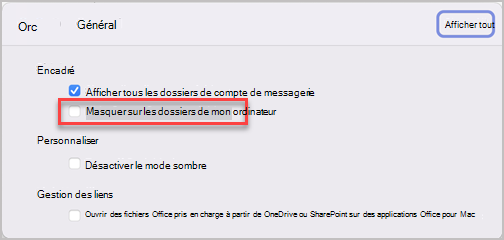
La possibilité de synchroniser les listes de contacts à partir du serveur est disponible uniquement pour les comptes Microsoft 365 et Outlook.com. Pour créer une liste de contacts avec un compte POP/IMAP, sélectionnez le dossier Contacts sous la section Sur mon ordinateur dans le volet latéral. Si l’option Nouvelle liste de contacts est grisée, définissez préférences sur Afficher mes dossiers « Sur mon ordinateur ».
Créer une liste de contacts et ajouter ou supprimer des personnes dans Outlook pour Mac
- Sélectionnez le bouton d’icône People
 dans la barre de navigation latérale.
 - Sélectionnez le dossier Contacts sous le compte dans lequel vous souhaitez créer la liste des contacts, puis passez votre curseur sur le bouton Nouveau contact et sélectionnez Nouvelle liste de contacts.
- Tapez le nom de votre nouvelle liste de contacts.
- Sous Ajouter des membres, tapez l’adresse e-mail de votre contact, puis sélectionnez Ajouter. Vous pouvez ajouter plusieurs adresses e-mail à votre liste.
- Lorsque vous avez terminé d’ajouter des contacts à votre liste, sélectionnez Enregistrer. Vous pouvez supprimer des contacts de la liste à tout moment en sélectionnant le
 et supprimer puis Enregistrer pour conserver vos modifications.
Afficher mes dossiers Sur mon ordinateur dans Outlook pour Mac
Pour afficher vos dossiers Sur mon ordinateur, procédez comme suit :
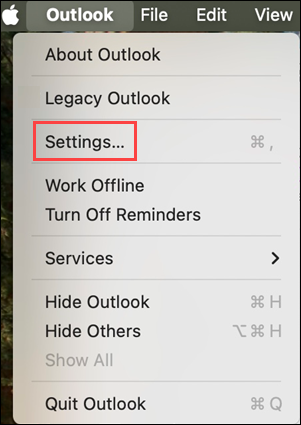
- Dans le menu Outlook , sélectionnez Paramètres.
- Dans la fenêtre Paramètres d’Outlook, sous Paramètres rapides, sélectionnez Afficher.
- Sous la barre latérale, activez le bouton Afficher les dossiers Sur mon ordinateur .