

To Do est une application de liste intelligente intégrée à Outlook qui vous permet de planifier votre journée et d’organiser les tâches entre des listes. Si vous souhaitez affecter une tâche à quelqu’un d’autre, vous pouvez partager la liste où se trouve la tâche, et cette personne verra la tâche lorsque vous l’étiqueterez. Vous pouvez ajouter autant de tâches que vous le souhaitez dans vos listes de tâches.
Pour commencer, ouvrez Outlook et sélectionnez To Do  .
.
Créer une liste de tâches dans un nouvel Outlook
En plus des listes de tâches par défaut et intelligentes, vous pouvez créer et gérer d’autres listes pour organiser vos tâches.
- En bas des listes de tâches, sélectionnez
 Nouvelle liste.
 - Entrez un nom pour votre nouvelle liste.
- Appuyez sur Entrée pour enregistrer votre nouvelle liste.
Vous pouvez partager, dupliquer, imprimer ou supprimer une liste. Dans la colonne Liste des tâches, appuyez longuement (ou cliquez avec le bouton droit) sur une liste pour afficher les options disponibles. Notez que si vous supprimez une liste, vous ne pourrez pas la récupérer.
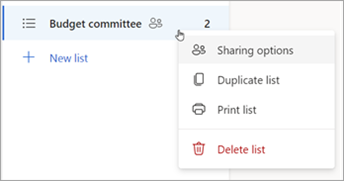
Pour renommer une liste, sélectionnez la liste pour ouvrir ses tâches et sélectionnez le menu
 Options de la liste .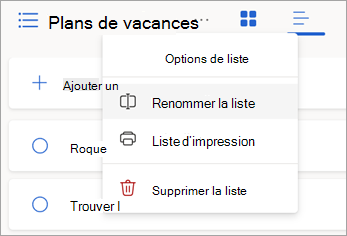
À propos des listes par défaut et intelligentes dans le nouvel Outlook
La page À faire comprend des listes de tâches par défaut, ainsi que des listes intelligentes facultatives et toutes les listes de tâches que vous créez. Afficher ou masquer les listes dans les paramètres To Do .
Passez en revue les détails d’une tâche en la sélectionnant dans Ma journée ou dans l’une de vos listes.
My Day est une liste intelligente qui peut vous aider à suivre les tâches que vous souhaitez effectuer aujourd’hui. La liste des tâches Ma journée est remplie quotidiennement avec les tâches qui sont arrivées à échéance ce jour-là et qui n’ont pas été marquées comme terminées. Vous ajoutez des tâches existantes à Ma journée en cliquant avec le bouton droit sur une tâche et en choisissant Ajouter à Ma journée, ou en faisant glisser une tâche de n’importe quelle autre liste de tâches vers Ma journée. Les tâches qui apparaissent dans Ma journée sont conservées dans leur liste d’origine.
-
Les suggestions sont des tâches que vous souhaiterez peut-être ajouter à Ma journée. Il s’agit des tâches qui doivent être échues aujourd’hui ou dans le futur, qui sont en retard, qui ont été déplacées vers Ma journée mais qui n’ont pas été terminées, ou sur lesquelles il peut être pertinent de commencer à travailler. Pour afficher les tâches suggérées, accédez à Ma journée, puis sélectionnez Suggestions
 . Ajoutez n’importe quelle tâche à Ma journée en sélectionnant + Ajouter à Ma journée à côté de la tâche. Sélectionnez Fermer
 pour désactiver le volet Suggestions.
-
Les suggestions sont des tâches que vous souhaiterez peut-être ajouter à Ma journée. Il s’agit des tâches qui doivent être échues aujourd’hui ou dans le futur, qui sont en retard, qui ont été déplacées vers Ma journée mais qui n’ont pas été terminées, ou sur lesquelles il peut être pertinent de commencer à travailler. Pour afficher les tâches suggérées, accédez à Ma journée, puis sélectionnez Suggestions
Important est une liste intelligente qui inclut les tâches que vous avez marquées comme importantes. Vous pouvez activer ou désactiver l’importance d’une tâche en sélectionnant Marquer la tâche comme importante/Supprimer l’importance
 .
. Planifié est une liste intelligente qui inclut les tâches avec des rappels ou des dates d’échéance et qui n’ont pas été marquées comme terminées. Les tâches que vous créez avec un rappel ou une date d’échéance apparaissent automatiquement dans cette liste. La seule façon d’ajouter des tâches à cette liste consiste à attribuer un rappel ou une date d’échéance à une tâche existante.
Toutes est une liste intelligente qui affiche toutes vos tâches qui ne sont pas marquées comme terminées.
Completed est une liste intelligente qui affiche les tâches que vous avez marquées comme terminées.
Assigned to my est une liste intelligente qui affiche toutes les tâches qui vous sont attribuées dans le Planificateur.
Tâches est la liste par défaut dans laquelle les nouvelles tâches sont stockées.
L’Email avec indicateur est une liste facultative. Lorsqu’ils sont activés, les messages que vous avez marqués d’un indicateur dans Courrier sont copiés dans la liste des Email avec indicateur en tant que tâches. Vous pouvez activer ou désactiver la liste des Email avec indicateur dans les
>applications connectées des paramètres To Do. La liste des Email avec indicateur est disponible uniquement sur les comptes hébergés par Microsoft, tels que les comptes se terminant par Outlook.com, Hotmail.com ou Live.com, ou à partir de domaines personnalisés hébergés par Microsoft.
Conseil
Si vous n’êtes pas prêt à commencer une tâche à échéance ultérieure, vous pouvez définir un rappel pour le jour où vous serez prêt à commencer à travailler dessus. Pour ajouter un rappel, sélectionnez une tâche, puis Me le rappeler . En savoir plus sur Gérer les tâches avec To Do dans Outlook.
Déplacer des tâches entre des listes dans le nouvel Outlook
Vous pouvez déplacer une tâche vers une nouvelle liste, où que vous soyez dans le nouvel Outlook. Si vous ne voyez pas vos tâches, sélectionnez l’icône icône My Day dans la barre de navigation.
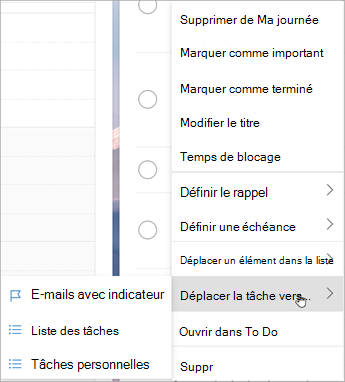
Appuyez de façon prolongée (ou cliquez avec le bouton droit) pour accéder au menu contextuel.
Sélectionnez Déplacer les tâches vers...
Sélectionnez la liste vers laquelle vous souhaitez déplacer la tâche.
Partager une liste de tâches dans le nouvel Outlook
Le partage de listes facilite l’attribution de tâches à d’autres personnes. Vous ne pouvez pas partager des tâches individuelles, mais vous pouvez partager des listes de tâches que vous créez. À partir de là, vous pouvez affecter une tâche à une personne avec laquelle vous avez partagé la liste. Vous pouvez identifier les listes partagées par l’icône  partagée .
Allez à To Do
Appuyez longuement (ou cliquez avec le bouton droit) sur la liste des tâches à partager, puis sélectionnez Partager la liste.
Sélectionnez Créer un lien d’invitation.
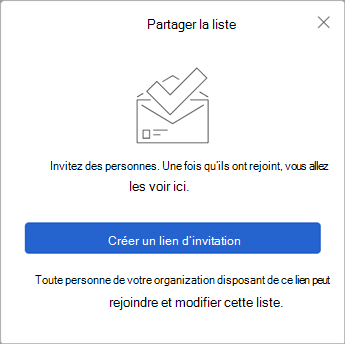
Sélectionnez Copier le lien.
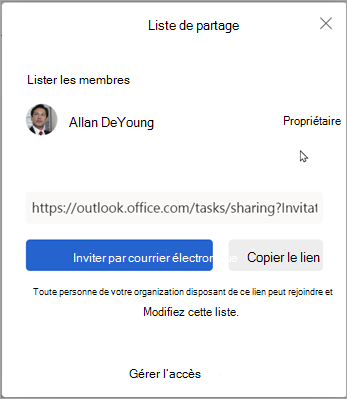
Sélectionnez Inviter par e-mail pour créer un message Outlook avec le lien d’invitation ou Copier le lien pour le coller et le partager d’autres façons.
Remarque
Vous pouvez envoyer le lien à n’importe qui, mais seules les personnes disposant d’un compte Microsoft pourront se connecter à la liste partagée.
Une fois que vous avez partagé une liste de tâches, vous pouvez l’appuyer longuement (ou y cliquer avec le bouton droit) et sélectionner Options de partage pour obtenir à nouveau le lien d’invitation. Sélectionnez Options de partage , puis Plus d’options pour arrêter de partager la liste ou empêcher les personnes qui n’ont pas encore rejoint la liste de le faire.
Limiter l’accès à cette liste : si vous activez ce bouton bascule, le lien d’invitation ne fonctionnera plus et personne d’autre ne pourra rejoindre cette liste. Si vous décidez d’autoriser l’accès à l’avenir, un nouveau lien sera créé.
Voir aussi
Créer des tâches avec To Do dans Outlook
Utiliser Ma journée avec To Do dans Outlook
Gérer les tâches avec To Do dans Outlook
Faire glisser une tâche vers votre calendrier avec To Do dans Outlook
Faire glisser un message pour créer une tâche avec To Do dans Outlook