
Important
La prise en charge de l’ancien version d’Outlook pour Mac prendra fin en octobre 2026. La prise en charge continue d’Outlook pour Mac hérité dépend de votre licence Microsoft 365, Office ou Outlook. Pour plus d’informations, consultez la rubrique Fin de la prise en charge de l’ancien version d’Outlook pour Mac.
La signature jointe à vos e-mails peut être personnalisée pour refléter vos goûts personnels, le logo de votre entreprise ou une humeur particulière. La signature jointe à vos e-mails peut être personnalisée pour refléter vos goûts personnels, le logo de votre entreprise ou une humeur particulière. Les signatures peuvent contenir du texte, des liens et des images. Par exemple, vous pouvez créer une signature pour les messages professionnels qui comporte vos nom, poste, numéro de téléphone et le logo de votre entreprise. Voici un exemple. Voici un exemple :

Vous pouvez ajouter des signatures manuellement à des messages e-mail individuels ou choisir d’ajouter automatiquement une signature à chaque message que vous envoyez.
Dans Outlook, plusieurs objets doivent être ancrés avant de pouvoir les faire tous glisser en même temps. Tout d’abord, sélectionnez un objet. Appuyez ensuite sur Ctrl pendant que vous sélectionnez d’autres objets, puis faites-les glisser en place.
Créer une signature électronique dans Outlook pour Mac
Dans le menu Outlook , sélectionnez Paramètres.
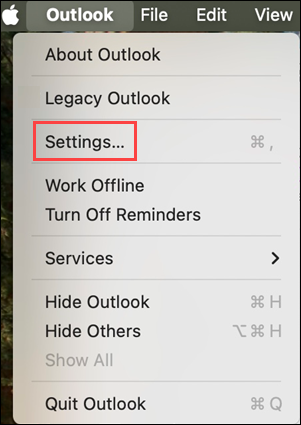
Sous Courrier, sélectionnez Signatures.
Sélectionnez Standard, puis renommez la signature par défaut.
ouSélectionnez
 pour ajouter une nouvelle signature.
Tapez le nom de signature souhaité.

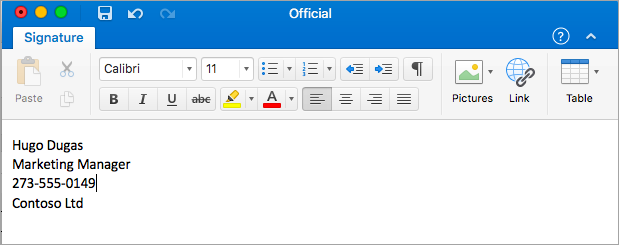
Dans l’Éditeur de signature, entrez le texte à inclure dans la signature. Vous pouvez :
Appliquer une mise en forme telle que la police, le style de police, la taille de police, la couleur de police ou la surbrillance. Sélectionner le texte avant d’appliquer une mise en forme.
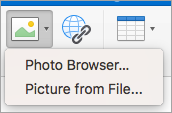
Ajouter une photo, un logo ou une image à votre signature en insérant des images du navigateur de photos ou une image à partir d’un fichier.

Ajouter un lien hypertexte à votre portefeuille ou au site web de votre entreprise. Choisissez Lien
 , tapez le texte à afficher et l’adresse, puis sélectionnez OK.
Insérer un tableau.
Une fois votre signature créée, sélectionnez Enregistrer et fermez la fenêtre de l’éditeur.
Fermez la fenêtre Signatures.
Ajouter une signature à un e-mail ou une invitation de calendrier dans Outlook pour Mac
- Cliquez dans le corps de votre message.
- Dans le ruban, sélectionnez Signature, puis sélectionnez une signature dans la liste.

Ajouter une signature automatique à tous les messages dans Outlook pour Mac
Vous pouvez définir une signature par défaut pour chacun de vos comptes de messagerie.
Dans le menu Outlook , sélectionnez Paramètres.
Sous Courrier, sélectionnez Signatures.
Sous Choisir une signature par défaut, sélectionnez le compte pour lequel vous définirez une signature par défaut.
Si vous possédez plusieurs comptes, vous devez définir la signature par défaut séparément pour chaque compte.

Si vous voulez ajouter une signature à tous les nouveaux messages, définissez l’option Nouveaux messages en conséquence.
Si vous souhaitez ajouter une signature à tous les messages auxquels vous répondez ou que vous transférez, définissez l’option Réponses/transferts en conséquence.
Fermez la fenêtre Signatures.
Modifier une signature dans Outlook pour Mac
Dans le menu Outlook , sélectionnez Paramètres.
Sous Courrier, sélectionnez Signatures.
Sous Nom de la signature, sélectionnez la signature que vous souhaitez modifier, puis sélectionnez Modifier.
Mettez à jour votre signature, puis sélectionnez Enregistrer.


Rubriques connexes
Créer et ajouter une signature à des messages dans Outlook pour PC