

La création d’un message dans Outlook.com est un jeu d’enfant : sélectionnez Nouveau, rédigez votre message et sélectionnez Envoyer. Pour répondre à un courrier reçu, sélectionnez Répondre ou Répondre à tous, ou transférez-le à d’autres personnes en sélectionnant Transférer.
Remarque
Si vous ne pouvez pas envoyer de courriers à partir de votre compte Outlook.com, voir Outlook.com ne me laisse pas envoyer un courrier.
Créer et envoyer un courrier
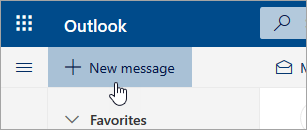
En haut de la page, sélectionnez Nouveau message.
Sur la ligne À, entrez le nom ou l’adresse e-mail du destinataire.
Remarque
Lors de la composition d’un nouvel e-mail et après avoir cliqué sur les boutons À ou Cc, certains clients ne voient pas leur liste de contacts. Il s’agit d’un problème connu. Pour pouvoir sélectionner des noms, commencez simplement à taper dans la ligne À ou Cc et vos contacts associés s’afficheront.
Sur la ligne Ajouter un objet, entrez une brève description de l’objet de votre message.
Pour joindre un fichier à votre message, sélectionnez Joindre.
Pour plus d’informations sur l’ajout de pièces jointes à votre message, voir Ajouter des images ou joindre des fichiers à des e-mails dans Outlook.Rédigez votre message et sélectionnez Envoyer.
Planifier l’envoi de votre courrier électronique avec Envoyer plus tard
Nous déployons une fonctionnalité Envoyer plus tard, qui vous permettra de différer l’envoi d’un e-mail et de choisir la date et l’heure d’envoi de votre courrier électronique.
- Rédigez votre message comme vous le faites habituellement.
- Sélectionnez Actions d’envoi
 , puis Envoyer plus tard
 - Sélectionnez la date et l’heure auxquelles le message doit être envoyé
- Sélectionnez Envoyer.
Remarque
- Le message reste dans votre dossier Brouillons ou Éléments envoyés (selon l’appareil) jusqu’à ce qu’il soit envoyé. Vous pouvez le modifier ou le supprimer à tout moment jusqu’au moment où il doit être envoyé. Après la modification, vous devez à nouveau sélectionner Envoyer>plus tard .
- Vous n’avez pas besoin d’être connecté au moment où le message doit être envoyé.
Transférer un courrier
Remarque
- Vous ne pouvez transférer qu’un seul courrier à la fois.
- Lorsque vous transférez un message, l’original reste dans votre boîte aux lettres et une copie est envoyée aux nouveaux destinataires.
- Dans la liste des messages, sélectionnez le message à transférer.
- En haut à droite du volet des messages, sélectionnez
 ou
ou  , puis Transférer les messages.
 - Rédigez votre message et sélectionnez Envoyer.
Répondre à un courrier électronique
Dans la liste des messages, sélectionnez le message auquel vous souhaitez répondre.
En haut à droite du volet des messages, sélectionnez
 ou
ou  , ou Afficher , puis choisissez Répondre à tous.
Rédigez votre réponse, puis sélectionnez Envoyer.
Remarque
Par défaut, le courrier d’origine et son historique ne s’affichent pas lorsque vous répondez à un courrier. Pour afficher le courrier d’origine ou modifier l’objet du courrier, sélectionnez
en bas du volet des messages.
Ajouter des destinataires aux lignes Cc ou Cci
Pour ajouter des destinataires aux lignes Cc ou Cci, sélectionnez Cc ou Cci à droite de la ligne À.
Remarque
Les noms des personnes figurant dans la ligne Cci ne sont pas visibles par les autres destinataires du message.

Abandonner le brouillon d’un courrier
- Pour abandonner la rédaction d’un brouillon de message, sélectionnez Ignorer en bas du volet du message.

Conseils sur l’utilisation des commandes Répondre, Répondre à tous et Transférer
Répondre et Répondre à tous
Lorsque vous répondez à un message, la mention RE : est ajoutée à la ligne d’objet. Le message d’origine est ajouté sous le nouveau message.Remarque
Les fichiers joints au message d’origine ne sont pas inclus lorsque vous créez une réponse.
Transférer
Lorsque vous transférez un message, le préfixe FW : est ajouté à la ligne d’objet pour signaler au destinataire qu’il reçoit un message transféré. Le message d’origine est inclus dans le message transféré, de même que les fichiers joints au message d’origine. Vous pouvez modifier le texte d’un message transféré ou ajouter/supprimer des pièces jointes avant de l’envoyer.Modifier la ligne d’objet
Lorsque vous répondez à un message électronique ou que vous le transférez, vous pouvez modifier la ligne d’objet du message. Il vous suffit de supprimer la ligne d’objet existante, puis d’en entrer un nouveau.
Vous avez encore besoin d’aide ?

|
Pour obtenir de l’aide dans Outlook.com, appuyez ou cliquez ici ou sélectionnez Aide dans la barre de menus et saisissez votre requête. Si l'auto-assistance ne résout pas votre problème, faites défiler la page jusqu'à la rubrique Avez-vous toujours besoin d'aide ? et sélectionnez Oui. Si les étapes ci-dessus ne fonctionnent pas ou si vous ne pouvez pas vous connecter, appuyez ou cliquez ici. |
|---|---|

|
Pour obtenir de l’aide concernant votre compte Microsoft et vos abonnements, consultez l’aide sur le compte & la facturation. |

|
Pour obtenir de l’aide et résoudre d’autres produits et services Microsoft, entrez votre problème ici. |

|
Publiez des questions, suivez des discussions et partagez vos connaissances dans la communauté Outlook.com. |
Voir aussi
Envoyer du courrier à partir d’un alias ou d’une autre adresse
Gérer les courriers électroniques à l’aide de règles dans Outlook
Ajouter des images ou joindre des fichiers à des e-mails dans Outlook