

Outlook pour Mac dispose désormais d’une barre d’outils personnalisable qui vous permet d’accéder facilement aux fonctionnalités que vous utilisez le plus.
- Cliquez sur le bouton Voir plus d’éléments (...) dans la barre d’outils et cliquez sur Personnaliser la barre d’outils.

- Les icônes actuelles dans la barre d’outils apparaissent en haut de l’écran. Pour ajouter un élément à la barre d’outils, cliquez sur une option d’Email et faites-la glisser vers le haut de la barre d’outils, à l’emplacement souhaité. Relâchez le bouton de la souris et il apparaîtra à l’endroit où vous l’avez fait glisser.
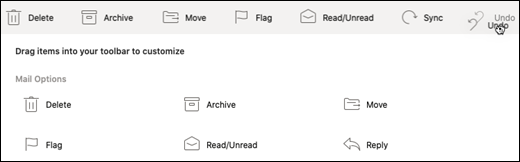
- Pour supprimer un élément de la barre d’outils, cliquez et faites glisser un élément de la barre d’outils vers la zone Options de l’Email, puis relâchez le bouton de la souris.
- Cliquez sur Terminé lorsque vous avez terminé et la personnalisation de votre barre d’outils sera enregistrée.
