

Voici les principaux problèmes rencontrés par les clients lors de l’importation d’un fichier .pst dans Outlook.
Message d’erreur : « Vous n’êtes pas autorisé à accéder au fichier »
Si vous avez enregistré le fichier .pst sur un CD-ROM, vous recevrez ce message. Copiez le fichier .pst sur votre ordinateur, une clé USB ou un autre emplacement. Cliquez ensuite avec le bouton droit sur le fichier .pst, choisissez Propriétés, puis désactivez la case à cocher Lecture seule en case activée. Essayez à présent d’importer le fichier .pst. Consultez cet article de la base de connaissances pour plus d’informations.
Ce type d’erreur peut également se produire si vous êtes passé de l’ouverture de session sur votre ordinateur avec un compte local à un compte Microsoft alors que le fichier .pst était en cours d’utilisation. Pour résoudre ce problème : cliquez avec le bouton droit sur le fichier .pst, choisissez Propriétés>,Édition>de sécurité>, choisissez votre compte Microsoft, puis contrôle. Redémarrez à présent Outlook.
Message d’erreur : « Les dossiers source et de destination de cette opération ne peuvent pas être les mêmes »
Pour résoudre ce problème, réexécutez le processus d’importation. Lorsque vous accédez à la boîte de dialogue suivante, choisissez Importer les éléments dans le dossier actif.

Message d’erreur : « Impossible de terminer l’opération, car le fournisseur de services ne la prend pas en charge »
Cela signifie que la boîte aux lettres dans laquelle vous essayez d’importer doit être configurée en tant que boîte aux lettres IMAP. C’est souvent le cas avec Outlook.com comptes. Voici comment configurer votre compte pour utiliser IMAP :
Tout d’abord, supprimez votre compte de courrier d’Outlook sur votre bureau. Par exemple, si vous avez plusieurs comptes dans Outlook 2010, vous pouvez cliquer avec le bouton droit sur le compte sélectionné et choisir Supprimer pour le supprimer d’Outlook. S’il s’agit du seul compte actuellement dans Outlook, sélectionnez Fichier > Paramètres > du compte Paramètres du compte Supprimer les paramètres > du compte.
À présent, rajoutez le compte dans Outlook sur votre bureau, mais cette fois, vous allez le configurer en tant que compte IMAP :
En haut de la fenêtre Outlook sur votre ordinateur de bureau, sélectionnez Fichier.
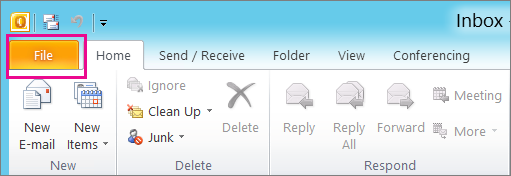
Sélectionnez Ajouter un compte.
Tapez un nom pour votre compte (exemple : Jakob), l’adresse e-mail (exemple : jakob77@outlook.com) et le mot de passe que vous utilisez pour vous connecter à votre compte e-mail sur le site web. Choisissez Configurer manuellement les paramètres du serveur ou les types de services supplémentaires. Sélectionnez Suivant.

Choisissez Internet Email.
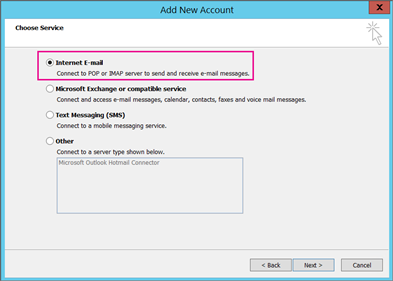
Entrez les paramètres suivants :
- Type de compte : IMAP
- Serveur de courrier entrant : outlook.office365.com
- Serveur de courrier sortant (SMTP) : smtp-mail.outlook.com
- Nom d’utilisateur : youralias@outlook.com (ou quelle que soit votre adresse e-mail).
- Mot de passe : tapez le mot de passe que vous utilisez pour vous connecter à votre courrier électronique, par exemple, sur le site web Outlook.com. Si vous avez activé l’authentification Two-Step, obtenez un mot de passe d’application.
- Sélectionnez Autres paramètres.

Sélectionnez l’onglet Serveur sortant , puis choisissez Mon serveur sortant requiert une authentification.
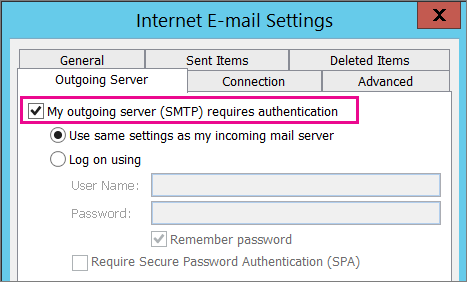
Sélectionnez l’onglet Avancé , puis entrez les paramètres suivants :
- Serveur entrant (IMAP) : 993
- Utiliser le type de connexion chiffrée suivant : SSL
- Serveur sortant (SMTP) : 587
- Utilisez le type de connexion chiffrée suivant : TLS

Cliquez sur OK.
Choisissez suivant pour tester vos paramètres. Remarque : la raison la plus courante pour laquelle la connexion ne fonctionne pas est une faute de frappe dans l’e-mail ou le mot de passe. Outlook n’identifie pas de faute de frappe comme cause. Par conséquent, si la connexion ne fonctionne pas, double-case activée tout pour les fautes de frappe.
Vous devez maintenant être prêt à importer votre fichier .pst dans le compte de courrier.
Mes e-mails ont été importés, mais pas mes contacts ou éléments de calendrier. Comment y remédier ?
La cause la plus probable est que les contacts et le calendrier n’ont pas été exportés vers le fichier .pst. Essayez d’exporter vos informations vers un autre fichier .pst. Lorsque vous accédez à la boîte de dialogue suivante, assurez-vous que l’option Inclure les sous-dossiers est cochée. De cette façon, les contacts et le calendrier sont également exportés.

J’ai restauré mes contacts à partir du fichier .pst de sauvegarde. Les contacts restaurés se trouvent-ils dans le fichier Outlook .ost ou .pst ?
Vos contacts restaurés se trouvent aux deux emplacements : votre cache hors connexion (.ost) et votre fichier .pst daté. Lorsque vous avez importé vos contacts à partir du fichier .pst de sauvegarde, une copie de vos contacts a été créée et ils ont été déposés dans le fichier de contacts approprié. Vous pouvez supprimer ou renommer le fichier .pst de sauvegarde si vous le souhaitez.
Comment faire récupérer mes anciens sous-dossiers Outlook ?
La cause la plus probable est que les sous-dossiers n’ont pas été exportés vers le fichier .pst. Essayez d’exporter vos informations vers un autre fichier .pst. Lorsque vous accédez à la boîte de dialogue suivante, assurez-vous que l’option Inclure les sous-dossiers est cochée. De cette façon, les sous-dossiers sont également exportés.
Voir aussi
Importer et exporter le courrier électronique, les contacts et le calendrier dans Outlook