
|
La prise en charge guidée de votre navigateur peut offrir des solutions numériques aux Office problèmes. Essayer le support guidé |
|---|
Voici les principaux problèmes rencontrés par les clients lorsqu’ils importent des contacts dans Outlook.
Des contacts sont manquants d’informations
Après avoir importé vos contacts, si vous ouvrez Outlook et voyez que toutes les informations n’ont pas été importées, utilisez Excel pour ouvrir le fichier .csv pour voir si toutes les informations s’y trouvaient en premier lieu.
- Vous pouvez modifier le fichier .csv à l’aide d’Excel pour ajouter des noms et d’autres informations manquantes.
- Outlook requiert que les en-têtes de colonne se trouvent dans la première ligne. Ne les remplacez donc pas par d’autres informations.
- Lorsque vous enregistrez le fichier .csv, Excel vous invite à plusieurs reprises avec « Voulez-vous vraiment l’enregistrer dans .csv format ? ». Choisissez toujours Oui. Si vous choisissez Non, le fichier sera foiré et vous devrez recommencer en exportant la liste des contacts à partir du système de messagerie source.
- Répétez les étapes pour importer votre fichier .csv dans Outlook. Lorsque vous êtes invité à savoir comment gérer les doublons, veillez à choisir Remplacer les doublons par les éléments importés.
Aucun contact n’apparaît dans Outlook
Si vous terminez le processus d’importation mais qu’aucun contact n’apparaît dans Outlook, procédez comme suit :
Recherchez le fichier CSV que vous avez exporté à partir de votre système de messagerie source, par exemple, à partir de Google. Si vous avez exporté des contacts à partir de Google, le nom de fichier par défaut est contacts.csv.
Utiliser Excel pour ouvrir le fichier CSV que vous avez exporté à partir du système de messagerie source
Vérifiez que le fichier CSV contient des informations. S’il n’y a aucune information dans le fichier CSV, l’exportation à partir du système de messagerie source n’a pas fonctionné. Dans ce cas, procédez comme suit :
- Supprimez le fichier contacts.csv.
- Exportez à nouveau vos contacts à partir du système de messagerie source. Si vous exportez à partir de Google, veillez à choisir d’exporter tous les contacts ou le groupe de contacts approprié.

- Après avoir exporté vos contacts, utilisez Excel pour ouvrir le fichier CSV et vérifiez que ce dernier contient les données appropriées. Lorsque vous fermez le fichier, Excel vous invite plusieurs fois avec « Voulez-vous vraiment l’enregistrer au format CSV ? ». Choisissez toujours Oui. Si vous choisissez Non, le fichier ne sera pas correctement enregistré et vous devrez recommencer l’opération avec un nouveau fichier contacts.csv.
- Répétez les étapes permettant d’importer votre fichier contacts.csv dans Outlook.
Certains contacts sont importés dans Outlook, mais pas tous
Supposons que vous ayez 800 contacts à importer, mais que vous ne puissiez en importer que 300. Il peut y avoir un problème avec le format du contact de la ligne 301. Essayez de supprimer cette ligne et d’importer à nouveau votre fichier .csv.
Une erreur de fichier s’est produite dans le convertisseur de valeurs séparées par des virgules.....
Lors du test de différents scénarios, j’ai obtenu ce message d’erreur lors de la tentative d’importation d’un fichier .csv contenant des données mal mises en forme. Par conséquent, si vous obtenez ce message d’erreur, c’est peut-être la cause du problème. Essayez de supprimer le fichier .csv, d’exporter à nouveau les données, puis de les importer.

Impossible de récupérer les données...
Lors du test de divers scénarios, j’ai obtenu ce message d’erreur « Impossible de récupérer les données... lors de l’importation d’un .csv vide. Par conséquent, si vous voyez ce message d’erreur, il se peut qu’il s’agisse du problème.

Utilisez Excel pour ouvrir votre fichier .csv et voir s’il contient des données. Si ce n’est pas le cas, essayez d’exporter à nouveau vos contacts à partir de votre système de messagerie source, puis case activée s’il contient des données avant de passer par la procédure d’importation du fichier dans Outlook.
Impossible de terminer l’opération, car le fournisseur de services ne la prend pas en charge
Il y a un problème avec votre compte de courrier, et vous devez appeler votre service de courrier pour obtenir de l’aide. Par exemple, supposons que vous avez un compte Gmail et que vous utilisez Outlook sur votre bureau pour importer des contacts. Le message d’erreur « Impossible de terminer l’opération, car le fournisseur de services ne le prend pas en charge » signifie qu’il y a un problème avec votre compte Gmail et que vous devez contacter le support Google pour obtenir de l’aide.
Si vous utilisez un compte Outlook.com ou Hotmail.com avec Outlook et que vous obtenez ce message d’erreur, le problème peut être que votre compte doit être configuré en tant que compte IMAP pour que vous puissiez y importer des contacts. Que sont les IMAP et les POP ?
Voici comment configurer votre compte de messagerie Outlook.com pour utiliser IMAP :
Tout d’abord, supprimez votre compte de courrier Outlook.com d’Outlook sur votre ordinateur de bureau. Par exemple, si vous avez plusieurs comptes de messagerie dans Outlook, vous pouvez cliquer avec le bouton droit sur le compte de messagerie sélectionné et choisir Supprimer pour le supprimer d’Outlook sur votre bureau. S’il s’agit du seul compte actuellement présent dans Outlook sur votre bureau, sélectionnez Fichier > Paramètres > du compte Paramètres du compte Supprimer les paramètres > du compte.
Ajoutez à présent le compte de courrier Outlook.com dans Outlook sur votre poste de travail, mais cette fois-ci, vous allez le configurer en tant que compte IMAP :
En haut de la fenêtre Outlook sur votre ordinateur de bureau, sélectionnez Fichier.
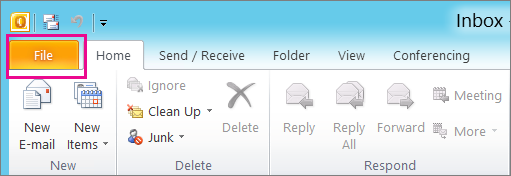
Sélectionnez Ajouter un compte.
Tapez le nom de votre compte de courrier (exemple : Jakob), l’adresse de courrier (exemple : jakob77@outlook.com) et le mot de passe que vous utilisez pour vous connecter à votre compte de courrier sur le Outlook.com ou Hotmail.com site web. Choisissez Configurer manuellement les paramètres du serveur ou les types de services supplémentaires. Sélectionnez Suivant.

Choisissez Internet Email.
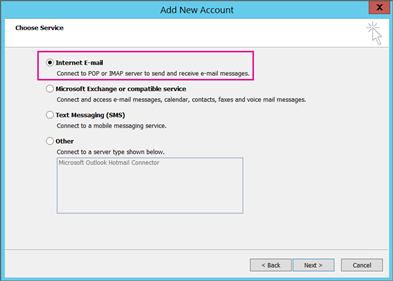
Entrez les paramètres suivants :
- Type de compte : IMAP
- Serveur de courrier entrant : imap-mail.outlook.com
- :Serveur de courrier sortant (SMTP) smtp-mail.outlook.com
- Nom d’utilisateur : youralias@outlook.com (ou quelle que soit votre adresse e-mail).
- Mot de passe : tapez le mot de passe que vous utilisez pour vous connecter à votre courrier électronique, par exemple, sur le site web Outlook.com. Si vous avez activé l’authentification Two-Step, obtenez un mot de passe d’application.
- Sélectionnez Autres paramètres.

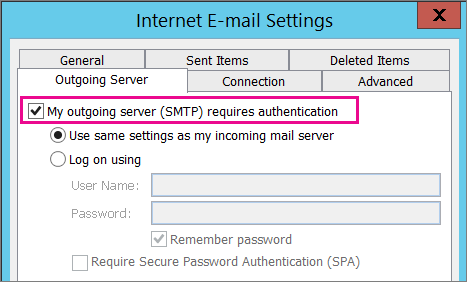
Sélectionnez l’onglet Serveur sortant , puis choisissez Mon serveur sortant requiert une authentification.
Sélectionnez l’onglet Avancé , puis entrez les paramètres suivants :
- Serveur entrant (IMAP) : 993
- Utiliser le type de connexion chiffrée suivant : SSL
- Serveur sortant (SMTP) : 587
- Utilisez le type de connexion chiffrée suivant : TLS

Cliquez sur OK.
Choisissez suivant pour tester vos paramètres. Remarque : la raison la plus courante pour laquelle la connexion ne fonctionne pas est une faute de frappe dans l’e-mail ou le mot de passe. Malheureusement, Outlook ne vous indique pas qu’il s’agit du problème, mais vous donne un message d’erreur incompréhensible. Si la connexion ne fonctionne pas, double-case activée tout pour les fautes de frappe et réessayez.
Voici à quoi ressemble un compte de messagerie Outlook.com dans Outlook 2016.

J’obtiens une erreur MAPI
En général, cela signifie que le fichier .csv que vous essayez d’importer est inactif. Utilisez Excel pour ouvrir votre fichier .csv. La mise en forme de vos contacts semble-t-elle correcte ? Parvenez-vous à importer des contacts à partir du fichier ? Si vous pouvez importer 100 contacts, mais rien après cela, le problème se situe à la ligne 101. Supprimez cette ligne, enregistrez votre fichier en tant que type .csv, puis réessayez d’importer le fichier CSV.
Avez-vous une ligne d’en-tête ? Si vous ne le faites pas, c’est le problème. Consultez cette rubrique sur la création/modification de fichiers .csv. Il contient un lien vers un exemple de fichier .csv avec une ligne d’en-tête correcte.
Après que Microsoft m’ait transféré de Hotmail à Outlook.com, certains de mes contacts ont disparu
Je suis désolé d’apprendre que cela est arrivé à votre compte ! Nous avons entendu parler d’autres cas où tous les contacts ne sont pas migrés vers Outlook.com. Voici comment faire en sorte qu’un ingénieur Microsoft examine et déplace vos contacts de votre compte Hotmail vers votre nouveau compte Outlook.com :
- Connectez-vous à votre compte Outlook.com.
- Dans le coin supérieur droit, choisissez ? , puis Commentaires.
- Choisissez Envoyer des commentaires.
- Décrivez le problème, puis choisissez Suivant.

- Choisissez Ignorer et envoyer le message.
Votre problème sera attribué à un ingénieur pour qu’il le recherche et vous contacte.
Voir aussi
Importer des contacts vers un compte Outlook.com ou Hotmail.com