
Avec l’Assistant Planification, vous pouvez désormais facilement voir la disponibilité de vos collègues et trouver une heure convenant à tout le monde.
Une fois l’événement créé à partir de votre calendrier et vos collègues ajoutés dans le champ Contacts, un indicateur de disponibilité du participant s’affiche sur le sélecteur d’heure. Outlook vous informera immédiatement lorsque l’heure convient à tout le monde.
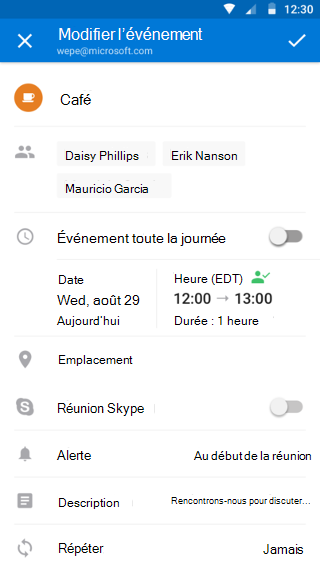
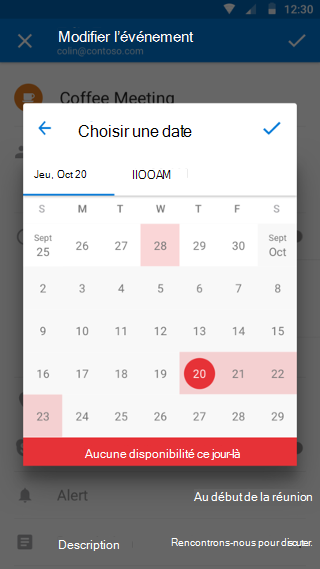
Notez que l’icône verte au-dessus de l’heure indique que tout le monde est disponible. Si vous devez sélectionner une heure plus opportune, appuyez sur le sélecteur de date. S’il existe une disponibilité pour le jour sélectionné, le jour s’affiche en blanc. S’il n’existe aucune disponibilité pour le jour sélectionné, le jour s’affiche en rouge.
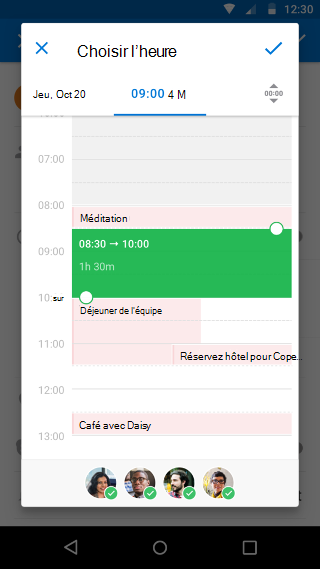
Ensuite, appuyez sur le sélecteur d’heure, puis il vous suffit d’effectuer un glisser-déplacer jusqu’à ce qu’il devienne vert, indiquant que tout le monde est disponible à cette heure.
Plus d’images et d’explications peuvent être trouvées ici.
Si vous avez des questions, n’hésitez pas à nous contacter à l’aide des paramètres>& aux commentaires>Contactez le support.