

Microsoft surveille les activités de connexion inhabituelles sur votre compte, au cas où quelqu’un d’autre tenterait d’accéder à votre compte. Si vous voyagez dans un nouvel endroit ou utilisez un nouvel appareil, nous pouvons vous demander de confirmer que c'est bien vous.
Lorsque nous détectons une tentative de connexion à partir d’un nouvel emplacement ou appareil, nous ajoutons une deuxième couche de protection et vous envoyons un message électronique et une alerte SMS.
Choses à faire avant de partir en voyage
Assurez-vous que la sécurité de votre compte Microsoft est à jour. Toutes les personnes disposant d’un compte Microsoft doivent avoir des informations de contact de sécurité à jour, c’est-à-dire une adresse e-mail ou un numéro de téléphone secondaire où vous pouvez obtenir des codes de sécurité.
Téléchargez et installez l’application gratuite Microsoft Authenticator pour Android ou iOS.
Conseil
Vous n’avez pas besoin de données Wi-Fi ou mobiles pour utiliser l’application Microsoft Authenticator. Et comme l’application s’arrête dès que vous le fermez, vous économisez de la batterie.
Utilisez les réponses automatiques pour indiquer aux personnes que vous n’allez pas répondre immédiatement à leurs messages. Une réponse automatique est envoyée une seule fois à chaque expéditeur. Découvrez comment envoyer des réponses automatiques dans Outlook.com.
Mise à jour de la sécurité de votre compte Microsoft
Les informations de contact de sécurité sont une adresse e-mail ou un numéro de téléphone supplémentaire que vous ajoutez à votre compte. Si vous oubliez votre mot de passe ou si quelqu’un tente de pirater votre compte, nous envoyons un code de sécurité à cette autre adresse e-mail ou à ce numéro de téléphone. Lorsque vous entrez le code que vous avez reçu, nous savons que vous êtes vraiment vous et nous pouvons vous récupérer sur votre compte Microsoft.
- Accédez à la page Notions de base sur la sécurité et connectez-vous avec votre compte Microsoft. Vous pouvez être invité à confirmer votre identité.
- Sélectionnez Options >de sécurité avancéesPrise en main.
- Suivez les instructions pour entrer votre adresse e-mail, votre numéro de téléphone ou tout autre moyen pour vous connecter ou vérifier. Microsoft enverra un code de sécurité à cette nouvelle adresse e-mail, ce nouveau numéro de téléphone ou cette nouvelle application.
- Entrez le code sécurité, puis sélectionnez Suivant. Vos nouvelles informations de contact de sécurité s’affichent dans votre liste.
Pour supprimer les coordonnées de sécurité, sélectionnez l’option de vérification, puis sélectionnez Supprimer en regard de l’option que vous ne souhaitez plus utiliser. Vous devrez peut-être ajouter de nouvelles informations de contact de sécurité avant de pouvoir supprimer les anciennes.
Ajouter un appareil de confiance à votre compte Microsoft
Sur les appareils de confiance, vous n’avez pas besoin d’entrer un code de sécurité quand vous essayez d’accéder à des informations sensibles.
- Sur l’appareil que vous souhaitez transformer en appareil de confiance, accédez à la page Paramètres de sécurité et connectez-vous à votre compte Microsoft.
- Vous êtes invité à entrer un code de sécurité. Choisissez de recevoir le code par courrier électronique, SMS ou application d’authentification. Entrez le code que vous venez de recevoir dans la zone de texte.
- Activez la case activée pour Je me connecte fréquemment sur cet appareil. Ne me demandez pas de code.
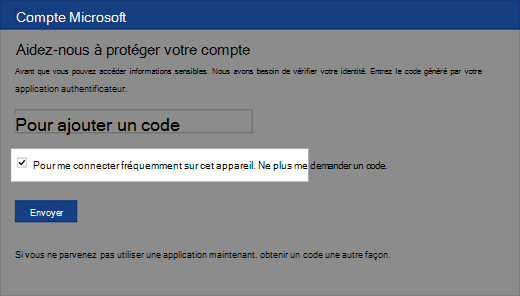
- Sélectionnez Envoyer.
Vous pouvez maintenant vous connecter et modifier vos informations sur cet appareil à tout moment, sans entrer de code de sécurité.
Vous avez encore besoin d’aide ?

|
Pour obtenir de l’aide dans Outlook.com, appuyez ou cliquez ici ou sélectionnez Aide dans la barre de menus et saisissez votre requête. Si l'auto-assistance ne résout pas votre problème, faites défiler la page jusqu'à la rubrique Avez-vous toujours besoin d'aide ? et sélectionnez Oui. Si les étapes ci-dessus ne fonctionnent pas ou si vous ne pouvez pas vous connecter, appuyez ou cliquez ici. |
|---|---|

|
Pour obtenir de l’aide concernant votre compte Microsoft et vos abonnements, consultez l’aide sur le compte & la facturation. |

|
Pour obtenir de l’aide et résoudre d’autres produits et services Microsoft, entrez votre problème ici. |

|
Publiez des questions, suivez des discussions et partagez vos connaissances dans la communauté Outlook.com. |
En savoir plus
En savoir plus sur l’application Microsoft Authenticator.
Voir d’autres rubriques sur la protection de votre compte Microsoft.