

Cet article explique comment convertir votre vCard (fichier .vcf) au format CSV pour importer vos contacts dans Outlook.
Important
Vérifiez que vous avez exporté tous vos contacts à partir d’iCloud. Le problème le plus courant est que vous pouvez exporter un seul contact d’iCloud alors que vous aviez l’intention de tous les exporter. Pour obtenir des instructions sur l’exportation de tous vos contacts à partir d’iCloud, accédez à Exporter vos contacts iCloud vers un fichier vCard (.vcf).
Pour importer des contacts d’un fichier vCard dans Outlook sur un PC, vous devez les convertir du format .vcf au format .csv. Il s'agit de les importer dans Windows, puis de les exporter dans le fichier CSV.
Pour convertir un fichier .vcf en fichier .csv,importez-le vers Windows, puis exportez-le dans un fichier .csv. Voici comment procéder :
- Sur votre PC, ouvrez l’Explorateur de fichiers (ou l’Explorateur Windows si vous utilisez une version antérieure de Windows).
- Accédez à votre dossier Contacts :
C :\Users\<username>\Contacts - En haut de la page, sélectionnez Importer.

- Choisissez vCard (fichier VCF)>Importer.

- Accédez au fichier .vcf que vous avez exporté à partir d’iCloud et sélectionnez-le, puis sélectionnez Ouvrir.

- Pour chaque contact que vous voulez importer dans le fichier .csv, sélectionnez OK.

- Lorsque vous avez terminé, sélectionnez Fermer.
- En haut de la page de l’Explorateur de fichiers, sélectionnez Exporter.
- ChoisissezExporter lefichier> CSV.
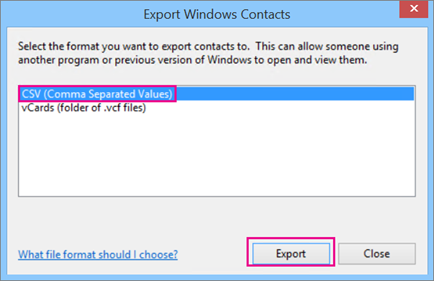
- Sélectionnez Parcourir pour donner un nom à votre fichier CSV.

- Dans la zone Nom de fichier, tapez un nom pour votre fichier .csv. Dans cet exemple, le nom du fichier est « mes contacts iCloud ».

- Choisissez les champs à exporter dans le fichier .csv, puis sélectionnez Terminer. Nous vous recommandons d’accepter les valeurs par défaut pour l’instant. Vous pourrez toujours créer un autre fichier CSV si vous voulez insérer d’autres champs.

- Un message confirmant que vos contacts ont été exportés dans un fichier .csv s’affiche.

- Vous pouvez utiliser Excel pour ouvrir votre fichier .csv et consulter son contenu. Le cas échéant, vous pouvez ajouter des informations dans le fichier CSV, mais n’oubliez pas de modifier la ligne supérieure des en-têtes.
- Étant donné que vos contacts sont désormais stockés au format .csv, vous pouvez les importer dans Outlook. Pour plus d’informations, allez à Importer des contacts à partir d’un fichier .csv
Article connexe
Importer et exporter le courrier électronique, les contacts et le calendrier dans Outlook