

Étape 1 : Exporter des contacts Gmail
Dans votre compte Gmail, choisissez Contacts Gmail>, puis ouvrez Contacts dans un nouvel onglet.
Sélectionnez Exporter.
Choisissez le groupe de contacts à exporter.
Choisissez le format d’exportation CSV pour Outlook uniquement.
Choisissez Exporter.
Remarque
Google n’exporte pas les photos de vos contacts.
Étape 2 : importer des contacts Gmail dans Outlook classique
- Choisissez Fichier > Ouvrir & Exporter>, importer/Exporter.
- Sélectionnez Importer à partir d’un autre programme ou fichier>.
- Sélectionnezensuite des valeurs> séparées par des virgules.
- Dans la zone Importer un fichier, recherchez le fichier .csv dans lequel vous avez enregistré vos contacts Gmail.
- Choisir le mode de traitement des contacts > en double par Outlook Suivant
- Dans la zone Sélectionner un dossier de destination, faites défiler vers le haut si nécessaire et sélectionnez le dossier >Contactssuivant.
- Cliquez sur Finish (Terminer). Outlook importe vos contacts dans Outlook.
Étape 3 : Afficher vos contacts dans Outlook
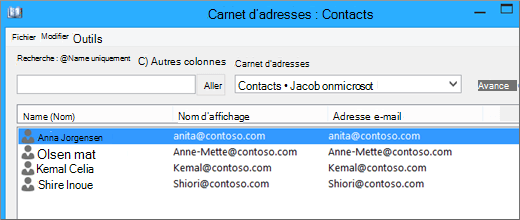
Dans Outlook, sélectionnez Carnet d’adresses, choisissez le nom de votre boîte aux lettres, puis sélectionnez Contacts.
La liste de vos contacts apparaît dans le carnet d’adresses.
Résolution de problèmes liés à l’importation de contacts Gmail
Un message d’erreur s’affiche : Si vous essayez d’importer plus de 2 000 contacts à la fois, un message d’erreur s’affiche. Utilisez un programme tel qu’Excel pour ouvrir le fichier CSV, diviser votre liste de contacts en fichiers .csv moins volumineux, puis importer chaque nouveau fichier CSV.
Aucun contact n’apparaît dans Outlook : Si aucun contact n’apparaît dans Outlook après la fin du processus d’importation, procédez comme suit :
Récupérez le fichier CSV exporté à partir de Google. Le nom de fichier par défaut est contacts.csv.
Pour ouvrir le fichier CSV que vous avez exporté à partir de Google, utilisez Excel.
Vérifiez que le fichier CSV contient des informations. S’il n’en contient pas, cela signifie que l’exportation à partir de Google n’a pas fonctionné. Dans ce cas, procédez comme suit :
- Supprimez le fichier contacts.csv.
- Exportez à nouveau vos contacts à partir de Google. Assurez-vous de choisir d’exporter Tous les contacts ou le groupe de contacts approprié.
- Après avoir exporté vos contacts, utilisez Excel pour ouvrir le fichier CSV et vérifiez que ce dernier contient les données appropriées. Lorsque vous fermez le fichier, Excel vous invite plusieurs fois avec « Voulez-vous vraiment l’enregistrer au format CSV ? ». Choisissez toujours Oui. Si vous choisissez Non, le fichier ne sera pas correctement enregistré et vous devrez recommencer l’opération avec un nouveau fichier contacts.csv.
- Répétez les étapes permettant d’importer votre fichier contacts.csv dans Outlook.
Certaines informations concernant vos contacts sont manquantes : Après avoir importé vos contacts, si vous ouvrez Outlook et constatez que toutes les informations n’ont pas été importées, ouvrez le fichier CSV avec Excel pour déterminer si ces informations étaient présentes.
- Vous pouvez modifier le fichier CSV à l’aide d’Excel de manière à ajouter les noms et les informations manquants.
- Outlook requiert que les en-têtes de colonne se trouvent dans la première ligne. Ne les remplacez donc pas par d’autres informations.
- Lorsque vous enregistrez le fichier CSV, Excel vous invite à plusieurs reprises avec « Voulez-vous vraiment l’enregistrer au format CSV ? ». Choisissez toujours Oui. Si vous choisissez Non, le fichier sera endommagé et vous devrez recommencer en exportant la liste à partir de Gmail.
- Répétez les étapes permettant d’importer votre fichier contacts.csv dans Outlook. À l’étape 5, lorsque vous êtes invité à choisir le mode de traitement des doublons, assurez-vous de sélectionner l’option Remplacer les doublons par les éléments importés.
Articles connexes
Importer et exporter le courrier électronique, les contacts et le calendrier dans Outlook
Importer ou exporter des contacts dans Outlook à l’aide d’un fichier .csv