Important
Outlook Mobile a mis hors service la fonctionnalité Lecture des e-mails à voix haute en juin 2024. Pour en savoir plus, consultez Fin du support pour Cortana.
Il existe de nombreuses raisons d’écouter un e-mail, telles que la relecture, le multitâche ou une compréhension et un apprentissage accrus. Outlook rend l’écoute possible en utilisant la fonctionnalité de synthèse vocale (TTS) de votre appareil pour lire du texte écrit sous forme de mots parlés.
Il existe plusieurs outils pour écouter vos e-mails dans Outlook :
- La fonctionnalité Lecture à voix haute lit tout ou partie de votre courrier.
- Parler lit uniquement le texte que vous avez sélectionné. Speak est disponible uniquement pour Windows. Pour plus d’informations sur Speak, voir Utiliser la fonctionnalité de synthèse vocale Speak pour lire le texte à voix haute.
- La reconnaissance vocale est une fonctionnalité d’accessibilité intégrée de MacOS. Lorsque vous définissez les préférences vocales dans les préférences système de votre Mac, vous pouvez sélectionner du texte et le lire en appuyant sur une combinaison de touches que vous avez définie.
Activer ou désactiver la lecture à voix haute dans Outlook classique
- SélectionnezOptions>d’accessibilité desfichiers>.
- Sous les options d’affichage de l’application, cochez ou décochez la case Afficher la lecture à voix haute .

Laisser Outlook lire vos messages
Sous l’onglet Accueil , sélectionnez Lire à voix haute. Les contrôles de lecture à voix haute apparaissent en haut à droite et sont lus par défaut.
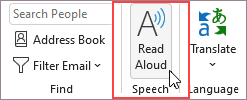
- Pour suspendre la lecture à voix haute, sélectionnez Suspendre.
- Pour passer d’un paragraphe à un autre, sélectionnez Précédent ou Suivant.
- Pour quitter la lecture à voix haute, sélectionnez Arrêter (x).
Activer la lecture à voix haute dans un message électronique ouvert
Sous l’onglet Message , dans la section Immersive , sélectionnez Lire à voix haute.
Modifier les paramètres de lecture à voix haute
Sélectionnez l’icône de l’engrenage dans les contrôles situés en haut à droite.
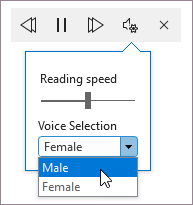
- Utilisez le curseur Vitesse de lecture pour modifier la vitesse de lecture.
- Sous Sélection de la voix, sélectionnez la voix souhaitée.
Raccourcis clavier
Vous pouvez facilement contrôler la lecture à voix haute à l’aide des raccourcis clavier suivants dans Windows :
| Ctrl+Alt+Espace | Démarrer la lecture à voix haute |
|---|---|
| Ctrl+Espace | Lire ou suspendre la lecture à voix haute |
| Ctrl+Flèche gauche | Passer au début du paragraphe précédent |
| Ctrl+Flèche droite | Avancer rapidement au début du paragraphe suivant |
Augmenter la vitesse de lecture
Écouter vos documents avec Speak
La fonctionnalité vocale est une fonctionnalité intégrée de Word, Outlook, PowerPoint et OneNote. Parler lit à voix haute uniquement le texte que vous sélectionnez. La lecture à voix haute lit l’intégralité du document à partir de l’emplacement du curseur, comme un livre audio.
Pour utiliser Speak :
- Sélectionnez un mot ou un bloc de texte dans votre document.
- Dans la barre d’outils Accès rapide, sélectionnez l’icône Prononcer le texte sélectionné.
Conseil
Pour obtenir des instructions sur l’ajout de l’icône Parler à la barre d’outils Accès rapide, consultez l’article d’aide Utiliser la fonctionnalité de synthèse vocale Parler pour lire du texte à voix haute.
Langues prises en charge
La lecture à voix haute utilise la langue de vérification définie pour le document. Pour modifier la langue, consultez l’article d’aide Corriger la lecture de la synthèse vocale dans une langue incorrecte.
Voix
Selon votre plateforme, la conversion de texte par synthèse vocale (TTS) utilise un logiciel intégré à votre appareil ou via un service Microsoft. Les voix disponibles diffèrent d’un service TTS à l’autre. Si vous utilisez le Lecteur immersif, consultez l’article d’aide Télécharger des voix pour le Lecteur immersif, le mode Lecture et Lecture à voix haute pour plus d’informations.
Notre équipe s’efforce de rendre les voix plus naturelles, alors continuez à chercher des améliorations.
Résolution des problèmes
Si vous ne voyez pas la Lecture à voix haute disponible, vérifiez que vous êtes connecté à votre compte Microsoft 365, puis essayez de redémarrer Outlook ou de vous déconnecter et de vous reconnecter.
Confidentialité
La lecture à voix haute ne stocke pas votre contenu ni vos données audio. Microsoft utilise votre contenu uniquement pour vous fournir des résultats audio. Pour plus d’informations sur les expériences qui analysent votre contenu, consultez Expériences connectées dans Office.