Remarque
Cette fonction n’est pas disponible sur toutes les versions de Windows.
- Cliquez avec le bouton droit sur le message.
- Sélectionnez Marquer comme lu ou Marquer comme non lu.
- Pour marquer plusieurs messages comme lus ou non lus à la fois, sélectionnez le premier message, maintenez la touche Ctrl enfoncée, sélectionnez les autres messages, puis sélectionnez l’option souhaitée.
- Répétez l’opération pour basculer un message status de lecture à non lu, puis de nouveau.
 Appuyez sur Ctrl+Q pour marquer le message comme lu ou sur Ctrl+U pour le marquer comme non lu.
 |
|---|
Marquer tous les messages dans un dossier comme lus ou non lus
- Dans le volet dossier, sélectionnez un dossier (un seul à la fois).
- Sélectionnez un message dans la liste des messages, puis appuyez sur Ctrl+A pour sélectionner tout ce qui se trouve dans le dossier.
- Cliquez avec le bouton droit sur les messages sélectionnés.
- Sélectionnez Marquer comme lu ou Marquer comme non lu.
Modifier le délai au-delà duquel les messages sont marqués comme lus
Si vous le souhaitez, vous pouvez raccourcir le délai au-delà duquel les messages sont marqués comme lus. Par exemple, après avoir sélectionné un message, Outlook peut attendre 30 secondes avant de le marquer comme lu.
Cliquez surOptions>de fichier>avancées.

Sous Volets Outlook, sélectionnez Volet de lecture.

Activez la case à cocher Marquer les éléments comme lus quand ils ont été affichés dans le Volet de lecture.
Dans la zone Attendre _ secondes avant de marquer l’élément comme lu , tapez le nombre de secondes entre lesquelles vous souhaitez attendre lorsque vous cliquez sur un message dans le volet de lecture et quand il apparaît comme lu.
Modifier comment et quand les messages sont marqués comme lus
Outlook marque un message comme lu lorsque vous le sélectionnez. Pour arrêter les messages marqués comme lus lorsqu’ils sont sélectionnés :
Sélectionnez Fichier>Options>Options avancées.
Sous Volets Outlook, sélectionnez Volet de lecture.
Décochez les cases Marquer les éléments comme lus lorsqu’ils sont affichés dans le volet delecture et Marquer l’élément comme lu lorsque la sélection change.
Sélectionnez OK deux fois pour revenir à Outlook.
Marquer automatiquement les messages comme lus lors de la suppression
Important
Cette option est disponible uniquement pour les clients Applications Microsoft 365 pour les grandes entreprises et Applications Microsoft 365 pour les PME sur le canal actuel qui effectuent une mise à niveau vers la version 1803 (build 9126.2116) ou ultérieure. Il n’est pas disponible sur les versions.
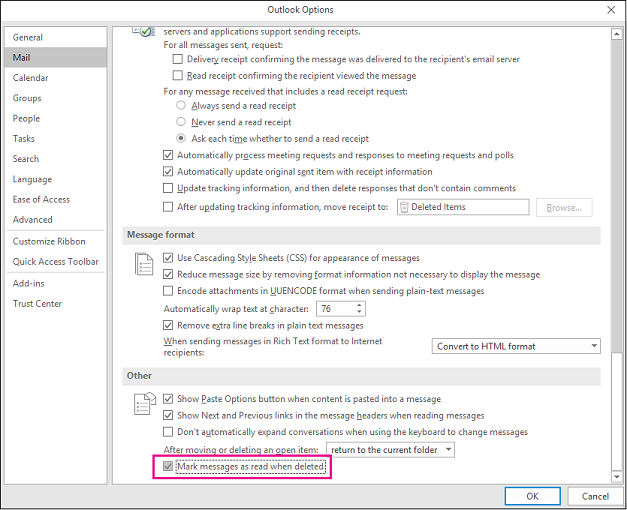
Si votre dossier Éléments supprimés indique que vous avez des éléments non lus, il existe maintenant un correctif rapide pour vous assurer que tous les messages supprimés sont marqués comme lus.
SélectionnezOptions>de fichier>Courrier. Dans la section Autre, case activée Marquer les messages comme lus en cas de suppression.