

Optimiser l’application mobile Outlook pour votre téléphone ou tablette
Une fois que vous avez configuré le courrier dans Outlook pour Android ou Outlook pour iOS, vous pouvez personnaliser l’application mobile pour rester connecté comme vous le souhaitez. Sélectionnez l’un des conseils pratiques ci-dessous pour découvrir comment optimiser Outlook pour votre appareil mobile.
Définir les options de balayage
Personnalisez les options de balayage pour agir rapidement sur les e-mails de votre boîte de réception.
- Appuyez sur Boîte de réception en haut de l’écran pour ouvrir le panneau latéral.
- Appuyez sur Paramètres, puis sur Courrier.
- Appuyez sur Options de balayage, puis sur Balayez vers la droite ou vers la gauche , puis sélectionnez une action.
Activer/désactiver la boîte de réception Prioritaire
La boîte de réception Prioritaire sépare votre boîte de réception en deux onglets : Prioritaire et Autres. Vos e-mails les plus importants se trouvent dans l’onglet Prioritaire , tandis que le reste reste reste accessible dans l’onglet Autres . La boîte de réception Prioritaire est activée par défaut.
- Appuyez sur Boîte de réception en haut de l’écran pour ouvrir le panneau latéral.
- Appuyez sur Paramètres, puis sur Courrier.
- Appuyez pour activer ou désactiver le bouton bascule de la boîte de réception Prioritaire.
Configurer des pense-bêtes
Vous pouvez configurer Pense-bêtes dans Outlook Mobile. Pour plus d’informations, accédez à Afficher vos pense-bêtes sur d’autres appareils et sur le web.
Activer/désactiver Organiser par conversation
Les conversations vous donnent la possibilité de regrouper vos e-mails par fils de conversation en fonction de l’objet du message et de classer le volet de lecture par plus récent en haut ou en bas.
Appuyez sur Boîte de réception en haut de l’écran pour ouvrir le panneau latéral.
Appuyez sur Paramètres, puis sur Courrier.
Pour choisir votre option
Sur Android , choisissez les options souhaitées. Par exemple, pour Threading, indiquez si vous voulez Le plus récent en bas.
Sur iOS : appuyez sur Email organisation, puis sur le bouton bascule pour activer ou désactiver Regrouper les e-mails par conversation. Vous pouvez également sélectionner l’option Organiser le volet de lecture, soit Le plus récent en haut , soit Le plus récent en bas.
Modifier l’affichage du Calendrier
Sélectionnez Calendrier en bas de l’écran.
Appuyez sur le bouton Afficher .
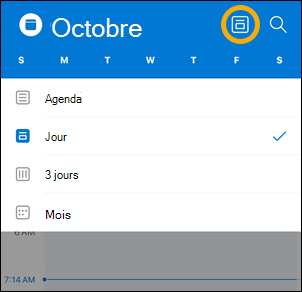
Vous pouvez ensuite sélectionner l’affichage Agenda, Jour, 3 jours ou Mois .
Remarque
Le bouton Afficher peut être différent selon la vue que vous avez actuellement sélectionnée.
Effectuer des actions sur un message
Sur Android
- Appuyez longuement pour sélectionner le message.
- Appuyez sur les points de suspension ... , puis appuyez sur une action.
Sur iOS
- Appuyez sur le message pour l’ouvrir.
- Appuyez sur les points de suspension ..., puis appuyez sur une action.
Modifier ou mettre à jour les notifications Outlook
Mettre à jour les notifications pour des comptes de messagerie spécifiques
- Ouvrez l’application Outlook.
- Appuyez sur Boîte de réception en haut de l’écran pour ouvrir le panneau latéral.
- Appuyez sur Paramètres, puis sur Notifications & sons, puis sur Courrier ou Calendar.
- Mettez à jour la façon dont vous souhaitez recevoir les notifications.
Mettre à jour les notifications de l’appareil pour l’application Outlook
- Sur votre appareil, accédez auxNotifications des paramètres>.
- Faites défiler votre liste d’applications vers Outlook.
- Mettez à jour la façon dont vous souhaitez recevoir les notifications.
Ajouter l’application Outlook au Dock/écran d’accueil
Sur Android et iOS, vous pouvez facilement ajouter Outlook au « Dock » sur votre écran d’accueil. Cela signifie que, quelle que soit la page de votre écran d’accueil sur laquelle vous vous trouvez, l’application Outlook est toujours accessible en un seul clic.
Appuyez et maintenez votre doigt sur l’application Outlook.
Faites-le glisser vers le dock/la barre d’applications en bas de votre écran.
Remarque
Si vous avez besoin de faire de la place, maintenez votre doigt sur une autre application dans le Dock et faites-la glisser sur l’écran d’accueil.
Ajouter le widget de calendrier Outlook à votre appareil
L’ajout du widget Calendrier Outlook facilite l’affichage de l’agenda de la journée. Vous pourrez toujours voir vos événements à venir en un coup d’œil !
Sur Android
- Maintenez votre doigt sur un espace vide sur votre écran d’accueil.
- Appuyez sur Widgets en bas de votre écran.
- Balayez jusqu’à ce que vous trouviez le groupe Outlook . Appuyez dessus.
- Appuyez de façon prolongée sur le widget Agenda Outlook et déplacez-le à l’emplacement souhaité de l’écran d’accueil.
- Choisissez vos paramètres, puis appuyez sur OK. Faites ensuite glisser les bordures du widget à la taille qui vous convient.
Sur iOS
- Balayez vers le bas à partir du haut de votre écran pour afficher le centre de notification.
- Balayez sur le côté pour afficher vos widgets et faites défiler vers le bas. Appuyez sur Modifier.
- Faites défiler la liste des applications et appuyez sur le bouton + en regard d’Outlook. Appuyez sur Terminé.
Vous pouvez accéder facilement à vos widgets en effectuant un balayage vers le bas ou vers le côté le plus bas de l’écran d’accueil.
Masquer les applications de courrier et de calendrier intégrées
Évitez d’encombrer l’écran de votre téléphone ou de votre tablette en masquant ou en déplaçant les applications de courrier et de calendrier inutilisées qui sont fournies avec votre téléphone.
Sur Android
- Maintenez votre doigt sur les applications de messagerie natives telles que Gmail ou Calendar.
- Faites glisser le curseur vers l’icône de corbeille indiquant Supprimer en haut de votre écran.
Remarque
Ne vous inquiétez pas. Cela ne supprime pas l’application, mais simplement de votre écran d’accueil. Vous pouvez toujours l’ajouter à nouveau plus tard.
Sur iOS
- Appuyez et maintenez votre doigt sur les applications de messagerie natives telles que Mail ou Calendar.
- Lorsque les applications tremblent, faites-les glisser l’une sur l’autre pour créer un nouveau dossier.
Remarque
Cela facilite le nettoyage de l’espace sur votre écran d’accueil en les déplaçant vers un dossier, car Apple ne vous permet pas de masquer ou de supprimer ces applications.
Afficher les conversations et les notifications de vos contacts favoris
Vous pouvez désormais marquer des contacts comme favoris pour afficher en premier les notifications et les conversations impliquant ces contacts.
Pour marquer un contact comme favori, ouvrez sa carte de visite, puis sélectionnez l’étoile en haut de la carte. Une fois que vous avez un ou plusieurs contacts favoris, vous pouvez sélectionner un compte de courrier dans la barre latérale du compte pour afficher toutes les conversations récentes avec vos contacts favoris affichés avant vos autres messages.
Remarque
Cette fonctionnalité ne fonctionne pas dans la vue Tous les comptes.
Vous pouvez définir des notifications pour vos contacts favoris, mais aussi les faire glisser-déplacer pour modifier l’ordre dans lequel ils s’affichent.
Maintenez votre application Outlook à jour
La mise à jour de l’application Outlook vers la dernière version signifie que vous bénéficiez de tous les correctifs de bogues, mises à jour de sécurité et nouvelles fonctionnalités dont vous avez besoin pour être productif. Vous pouvez mettre à jour l’application mobile Outlook à partir de l’App Store de votre appareil.
Sur Android
- Ouvrez le Play Store sur votre appareil Android.
- Recherchez Microsoft Outlook.
- Appuyez sur Mise à jour.
Remarque
S’il s’agit d’Ouvrir au lieu de Mettre à jour, cela signifie que vous utilisez déjà la dernière version d’Outlook pour Android.
Sur iOS
- Ouvrez l’App Store sur votre iPhone ou iPad.
- Recherchez Microsoft Outlook.
- Appuyez sur Mise à jour.
Remarque
S’il s’agit d’Ouvrir au lieu de Mettre à jour, cela signifie que vous utilisez déjà la dernière version d’Outlook pour iOS.
Vous avez besoin d’aide ?
- Contactez votre administrateur Microsoft 365 pour obtenir de l’aide. Si vous êtes l’administrateur, contactez le support Microsoft 365 pour les entreprises.
- Téléchargez un guide de référence rapide pour votre application mobile Outlook.
- Pour obtenir des conseils pour résoudre les problèmes d’auto-assistance, consultez Résoudre les problèmes de configuration du courrier sur appareil mobile.