
Cet article vous explique tout ce que vous pouvez attendre d’Outlook pour Mac.
Pour plus d’informations sur Outlook pour Mac fonctionnalité, vous pouvez case activée Obtenir de l’aide sur Outlook pour Mac.
Contenu de cet article
Configuration requise
Activer ou désactiver le nouvel Outlook
Nouveautés - points forts
Mises à jour récentes (inclut des informations sur les fonctionnalités bientôt disponibles et Exchange locales)
Problèmes connus
Commentaires
Configuration requise
Version du système d’exploitation et d’Outlook
macOS version 10.14 (Mojave) et ultérieures
Version d’Outlook basée sur les canaux de mise à jour suivants :
- 16.42 (20101102) et versions ultérieures pour le canal actuel
- 16.40 (20073000) et versions ultérieures pour le canal actuel (prévisualisation)
- 16.32 (19110306) et versions ultérieures pour le canal bêta
Type de compte
Compte professionnel ou scolaire attribué par votre organisation et ce que vous utilisez pour vous connecter à Microsoft 365 ou à Exchange Online au travail ou à l’école
Compte Microsoft pour les comptes dont Microsoft est le fournisseur, tels qu’un compte Outlook.com, Hotmail.com, Live.com ou MSN.com
Comptes tiers tels qu’un compte Google, iCloud, Yahoo, POP ou IMAP
Remarque
- La prise en charge de Yahoo et IMAP est disponible dans le canal actuel version 16.46 (21021202+)
- La prise en charge du protocole POP est disponible dans le canal actuel version 16.50 (21061300+)
Pour connaître d’autres conditions requises, consultez la section Configuration requise pour Office.
Activer ou désactiver le nouvel Outlook
Important
La prise en charge de l’ancien version d’Outlook pour Mac prendra fin en octobre 2026. La prise en charge continue d’Outlook pour Mac hérité dépend de votre licence Microsoft 365, Office ou Outlook. Pour plus d’informations, consultez la rubrique Fin de la prise en charge de l’ancien version d’Outlook pour Mac.
Comment essayer la nouvelle expérience
Ouvrez Outlook, puis désactivez le commutateur Outlook hérité .

Comment revenir à Outlook hérité
À tout moment, vous pouvez revenir en arrière en lançant Outlook, puis cliquer sur le menu Aide et sélectionner Revenir à Outlook hérité.

Les comptes ajoutés dans le nouvel Outlook pour Mac ne seront pas automatiquement ajoutés à Outlook hérité, et vice versa.
Avant de revenir en arrière, vous aurez la possibilité de fournir des commentaires sur l’expérience et de créer un rappel dans l’application lorsque des fonctionnalités supplémentaires seront disponibles.
Nouveautés d’Outlook pour Mac - Points forts
Outlook offre de nombreuses nouvelles fonctionnalités et expériences améliorées, notamment :
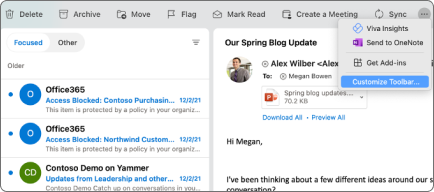
Barre d’outils personnalisable
Choisissez les commandes à afficher dans la barre d’outils. Dans la barre d’outils, sélectionnez l’icône plus , puis Personnaliser la barre d’outils... .
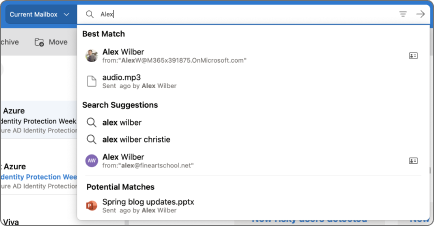
Recherche améliorée
La recherche est désormais optimisée par Recherche Microsoft et offre de meilleurs résultats et suggestions. Cliquez dans le champ Rechercher ou utilisez le raccourci clavierMaj+Commande+F pour effectuer une recherche.
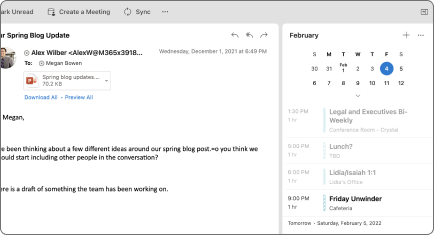
Ma journée
Consultez l’agenda de votre Calendar quotidien à partir d’un nouveau volet Office dans la fenêtre principale de Courrier. Sélectionnez le volet des tâches dans le menu Affichage ou utilisez le raccourci clavier[Maj+Cmd+] pour l’ouvrir.
Heures suggérées
Lorsque vous créez des événements, obtenez des suggestions d’horaires de réunion en fonction de la disponibilité de vos destinataires.

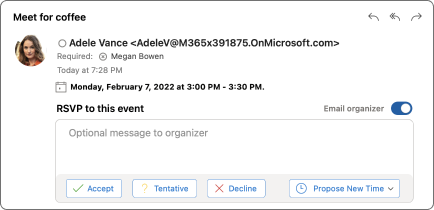
Amélioration des réponses aux réunions
Répondez aux invitations à une réunion directement à partir du volet de lecture. Vous pouvez choisir d’envoyer un message à l’organisateur par e-mail et de répondre avec votre RSVP.
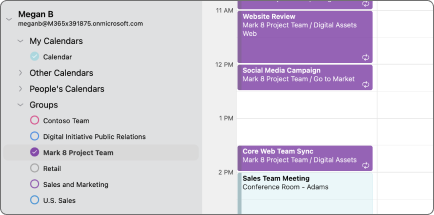
Groupes Microsoft 365 dans Courrier & Calendar
Afficher tous vos Groupes Microsoft 365 dans les affichages Courrier et Calendrier. Dans Courrier, les groupes se trouvent sous le nœud Groupes de votre compte. Dans Calendar, les groupes se trouvent sous vos dossiers de calendrier.
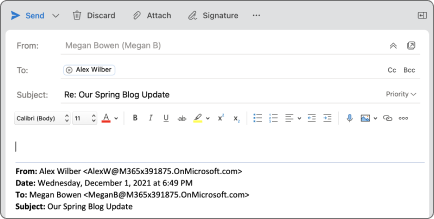
Composition imbriquée dans le volet de lecture
Répondre aux messages sans ouvrir une nouvelle fenêtre de rédaction. Sélectionnez Répondre, Répondre à tous ou Transférer dans le volet de lecture, la barre d’outils ou le menu Message, ou utilisez les raccourcis clavierCmd+R, Maj+Commande+R ou Cmd+J.
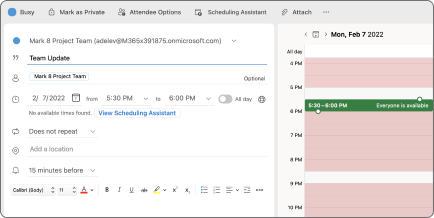
Amélioration de la planification des événements
Créez des événements en sélectionnant un bloc horaire dans la grille du calendrier. Ajoutez les détails de l’événement, y compris les participants et les emplacements, et affichez la disponibilité des participants directement dans le mini-calendrier. Pour les réunions avec un grand nombre de participants, utilisez l’Assistant Planification.
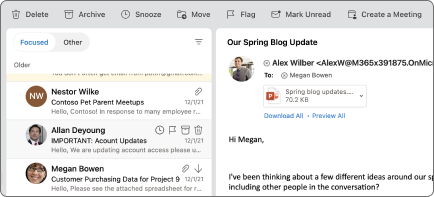
Répéter
La fonction Répéter vous permet de supprimer temporairement un e-mail de votre boîte de réception et de le planifier pour qu’il réapparaisse plus tard, lorsque vous êtes en mesure d’y répondre.
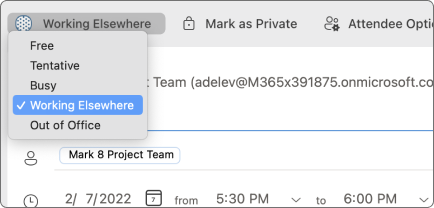
Travailler ailleurs
Donnez à vos collègues plus d’informations sur votre disponibilité en définissant Travaille ailleurs comme status de calendrier pour les événements ou les rendez-vous.
affichage du Calendrier de 3 jours
Le nouvel affichage sur 3 jours dans le Calendrier vous permet d’afficher davantage de détails sur les réunions et événements lorsque vous avez un planning chargé.

Conseils sur le courrier
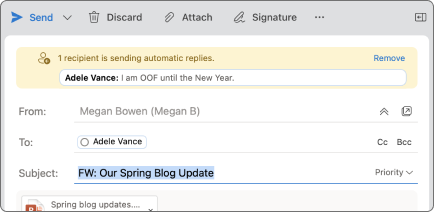
Outlook affiche désormais des Infos-courrier pour éviter les erreurs courantes, mais potentiellement coûteuses ou gênantes. Les alertes d’infos-courrier peuvent être déclenchées par des actions telles que cliquer sur Répondre à tous à une liste de destinataires importante, envoyer des informations sensibles à une personne extérieure à votre organisation ou envoyer un message à une personne qui n’est pas au bureau.
Mises à jour récentes
Voici la liste des fonctionnalités récemment déployées dans Outlook pour Mac.
| Fonctionnalités | Canaux | Commentaires |
|---|---|---|
| Renvoyer le message | Production | Renvoyez rapidement le même message. |
| Épinglage automatique des compléments | Production | Les compléments récemment installés sont automatiquement épinglés à la barre d’outils pour améliorer la détectabilité. |
| Prise en charge de l’API Addins 1.10 et de l’exécution automatique | Production | Prise en charge accrue de l’API pour les compléments, y compris la fonctionnalité d’exécution automatique |
| Synchroniser les dossiers de contacts | Production | Les contacts dans les sous-dossiers sont maintenant affichés via Catégories (également expédié en Mobile) |
| Archive en ligne | Production | L’Archive en ligne est désormais disponible dans la barre latérale. Les utilisateurs peuvent soit déplacer manuellement des messages de la boîte aux lettres principale vers la boîte aux lettres d'archivage en ligne, soit utiliser des stratégies ou des règles de rétention pour archiver automatiquement les messages. |
| Filtrer par catégorie | Production | Filtrez vos courriers par catégorie |
| Support du compte POP | Production | Ajout de la prise en charge des comptes POP |
| Améliorations MIP | Production | Prise en charge des fonctionnalités d’étiquettes de confidentialité |
| . Importation/exportation du fichier VCF | Production | Importer et exporter des cartes de visite (vCard) |
| Suggestions de calendrier | Production | Afficher les suggestions de calendrier lors de l’utilisation de la barre de recherche |
| Suggestions d’email | Production | Afficher les suggestions par e-mail lors de l’utilisation de la barre de recherche |
| Suggestions de fichiers | Production | Afficher les suggestions de fichiers lors de l’utilisation de la barre de recherche |
| Meilleur résultat | Production | Nous suggérons les trois premiers résultats les plus pertinents pour votre requête de recherche |
| Dossiers locaux | Production | Ajout de la prise en charge des dossiers Sur mon ordinateur |
| Marquage enrichi | Production | Ajout de la prise en charge d’un indicateur plus riche |
| Liste de contacts | Production | Ajout de la prise en charge de la liste des contacts/liste de distribution de l’utilisateur |
| Prise en charge des comptes Exchange locaux | Production | Ajout de la prise en charge pour configurer un compte Exchange local |
Bientôt disponible
Nous avons toujours des fonctionnalités en développement actif et certaines d’entre elles seront disponibles dans l’expérience Outlook plus tard cette année.
- Affichages Notes & Tâches non disponibles en mode natif
- Prise en charge de l’Archive en ligne à développement automatique
Fonctionnalités prises en charge pour Exchange local
| Area (Domaine) | Scénarios de support | Ultérieurement |
|---|---|---|
| Compte |
|
|
| Courrier |
|
|
| Calendrier |
|
|
| Contact |
|
|
| Recherche |
|
|
| Tâches |
|
1Ces fonctionnalités sont en cours.
2Ces fonctionnalités sont prévues.
3Ces fonctionnalités ne sont pas prises en charge pour le moment.
Pour plus d’informations, consultez notre page sur la case activée des fonctionnalités.
Les fonctionnalités en cours de développement apparaissent pour la première fois pour les participants au programme Office Insider.
Remarque
Outlook dans l’App Store n’est actuellement pas éligible pour les participants au programme Office Insider.
Problèmes connus
L’équipe produit connaît et étudie les problèmes suivants dans Outlook pour Mac.
- Les événements et les contacts ne peuvent pas être déplacés ou copiés entre des comptes.
- Impossible d’utiliser « Envoyer en tant que » ou « Envoyer de la part d’un » groupe Office 365.
- Impossible de dupliquer l’événement à l’aide du raccourci Option + glisser-déplacer.
- Les rappels définis par les délégués affichent toujours une valeur de rappel incorrecte lorsque le délégué affiche l’événement. Cependant, le rappel est correctement défini dans le calendrier du directeur.
- Les catégories ne sont pas prises en charge dans la boîte aux lettres de délégation partielle.
- Ne pas ajouter de destinataires à la liste d’adresses récentes.
- Le champ Informations personnelles pour IMAP ne synchronise pas le nom complet et est grisé.
- Le nombre d’éléments sélectionnés dans la boîte de réception n’est pas disponible.
- Les règles affichent un message « Règles non prises en charge pour ce compte » pour certains environnements GCC.
- L’outil Lier aux tâches ne fonctionne pas dans les environnements GCC H.
Signalement des problèmes et commentaires
Il existe différentes façons de signaler des problèmes et de fournir des commentaires pour améliorer l’expérience.
Contacter le support technique
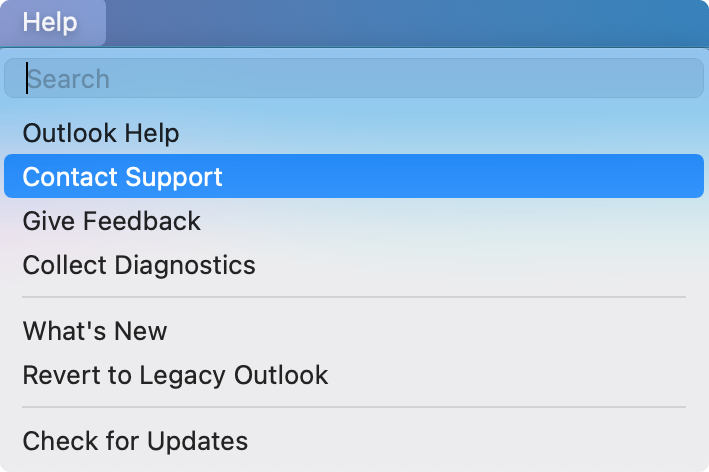
Signalez les problèmes à l’aide de l’option Contacter le support dans le menu Aide.
Remarque
Si vous rencontrez une erreur lors de la tentative d’utilisation de Contacter le support technique, accédez à Impossible d’utiliser l’option Contacter le support dans le menu Aide d’Outlook pour Mac.
Après l’ouverture d’une demande de support, une icône d’aide s’affiche en regard du commutateur Nouveau Outlook pour faciliter l’accès à la demande en cours.

En outre, lorsqu’un agent de support fournit une réponse, un badge rouge apparaît sur l’icône d’aide avec la notification macOS.


Demandes de fonctionnalités
Veuillez voter pour les demandes de fonctionnalité à l’aide de l’option Envoyer vos commentaires dans le menu Aide.
Définir des préférences pour Outlook pour Mac
Les administrateurs et autres professionnels de l’informatique peuvent planifier, implémenter et gérer des déploiements d’Outlook pour Mac avec un ensemble standard de préférences décrit dans le Guide de déploiement de l’administrateur d’Office pour Mac.