

Un profil de messagerie est constitué de comptes de messagerie, de fichiers de données et d’informations sur l’emplacement de stockage de votre courrier électronique.
Qu’est-ce qu’un profil de messagerie ?
Les profils d’email sont utilisés par Outlook pour mémoriser les comptes de messagerie que vous utilisez et l’emplacement de stockage des données de chaque compte. Chaque profil fournit à Outlook les informations suivantes :
- Quelles informations de compte utiliser Ces informations comprennent le nom d’utilisateur, le nom complet, le nom du serveur de messagerie et le mot de passe du compte du fournisseur de services Internet (FAI).
- Emplacement de remise et de stockage des données de courrier électronique Dans Outlook, les données sont remises et stockées soit sur le serveur de messagerie, soit dans un fichier .pst sur votre ordinateur. Ces données incluent les règles, les messages, les contacts, les calendriers, les notes, les tâches, les journaux, les dossiers de recherche et d’autres paramètres.
Les profils de messagerie Outlook sont stockés dans le Registre Windows. Au démarrage, Outlook récupère les informations de profil à partir du Registre.
Lorsque vous exécutez Outlook pour la première fois, un Assistant Démarrage vous guide tout au long du processus de création d’un profil. Le profil ainsi créé s’exécute à chaque démarrage d’Outlook. La plupart des gens n’ont qu’un seul profil, mais vous trouverez parfois utile d’en avoir plusieurs. Par exemple, vous souhaiterez peut-être utiliser un profil pour le courrier professionnel et un second profil pour le courrier personnel. En outre, si d’autres personnes utilisent le même ordinateur que vous, leurs comptes et paramètres peuvent être conservés dans des profils distincts portant des noms différents.
Vous ne pouvez pas utiliser de mots de passe pour protéger les profils Outlook. Pour protéger vos données Outlook contre toute intrusion par d’autres personnes, vous devez utiliser un compte d’utilisateur Windows protégé par mot de passe.
Important
Vous ne pouvez pas passer d’un profil de messagerie à un autre pendant l’exécution d’Outlook.
Un profil de base se compose d’un ou de plusieurs comptes de messagerie et d’un fichier de stockage. Un particulier peut avoir un compte de messagerie Internet, tel qu’un compte POP3, tandis que les employés d’entreprise peuvent avoir un compte Microsoft Exchange . Les comptes d’autres types (y compris les comptes IMAP4 et HTTP) peuvent être ajoutés à n’importe quel profil, de même que les fichiers de stockage supplémentaires (tels qu’un fichier Archive.pst pour conserver les messages plus anciens). Parfois, des services supplémentaires, tels que des annuaires de télécopie et de carnet d’adresses, peuvent également être inclus.
Utiliser un seul profil
La plupart des gens n’ont besoin que d’un seul profil. Lors de l’exécution initiale d’Outlook, le premier profil est créé automatiquement et est nommé « Outlook ». Chaque fois qu’Outlook démarre, ce profil par défaut s’exécute automatiquement. Lorsque vous ajoutez ou modifiez des comptes de messagerie, ou lorsque vous incluez un fichier .pst supplémentaire à utiliser, vous modifiez votre profil. Vous pouvez modifier votre profil à tout moment, mais vous ne pouvez pas changer le nom d’un profil après sa création.
Modifier votre profil
Pour modifier votre profil Outlook actuel, utilisez le gestionnaire de comptes. Deux options pour modifier les profils sont l’utilisation du gestionnaire de compte intégré ou du sélecteur de profils. Les deux options sont présentées ci-dessous.
Pour accéder au gestionnaire de comptes :
Ouvrez la version de bureau d’Outlook.
Sélectionnez Fichier, puis Paramètres du compte.

Pour utiliser le sélecteur de profil :
Maintenez la touche Maj enfoncée lors du démarrage d’Outlook.
Conseil
Vous pouvez également utiliser l’une de ces options alternatives pour accéder au sélecteur de profil :
- À l’aide d’un commutateur de ligne de commande, cliquez avec le bouton droit sur le bouton Démarrer Windows et sélectionnez Exécuter. Dans la boîte de dialogue Exécuter, tapez : Outlook.exe /profiles , puis appuyez sur Entrée.
- Pendant l’exécution d’Outlook, sélectionnez Paramètres >du comptede fichier>Modifier le profil. Outlook va redémarrer.
Dans la boîte de dialogue du sélecteur de profil, sélectionnez Options.

Vous pouvez ouvrir l’autre profil, puis utiliser le Gestionnaire de comptes. Vous pouvez également sélectionner le nom du profil , puis sélectionner Propriétés directement dans le sélecteur de profil.

Utiliser plusieurs profils
Vous pourriez avoir besoin de plusieurs profils dans l’une des situations suivantes :
-
Si vous utilisez Outlook sur un seul ordinateur que vous partagez avec d’autres personnes de confiance
Par exemple, si vous et votre partenaire avez des comptes de messagerie distincts, chacun de vous peut également avoir un profil distinct, chacun avec les comptes et paramètres appropriés. - Si vous souhaitez séparer votre compte Exchange professionnel de vos comptes personnels
Si vous avez besoin de plusieurs profils, vous pouvez créer un profil supplémentaire à tout moment et y ajouter les comptes et paramètres de votre choix. Lorsque vous passez d’un profil à un autre, vous modifiez les comptes et paramètres de messagerie qui sont disponibles dans une session Outlook.
Créer un nouveau profil
Pour créer un profil, utilisez le sélecteur de profil.
Maintenez la touche Maj enfoncée lors du démarrage d’Outlook.
Conseil
Vous pouvez également utiliser l’une de ces options alternatives pour accéder au sélecteur de profil :
- À l’aide d’un commutateur de ligne de commande, cliquez avec le bouton droit sur le bouton Démarrer Windows et sélectionnez Exécuter. Dans la boîte de dialogue Exécuter, tapez : Outlook.exe /profiles , puis appuyez sur Entrée.
- Pendant l’exécution d’Outlook, sélectionnez Paramètres >du comptede fichier>Modifier le profil. Outlook va redémarrer.
Dans la boîte de dialogue du sélecteur de profil, sélectionnez Options.
Remarque
Avant de sélectionner Nouveau, pensez à cocher la case activée « Demander l’utilisation d’un profil ». Si cette option est activée, vous êtes invité à chaque démarrage d’Outlook à sélectionner le profil que vous souhaitez ouvrir. Cela est utile lorsque vous avez plusieurs profils et que vous devez basculer entre eux.
Sélectionnez Nouveau.
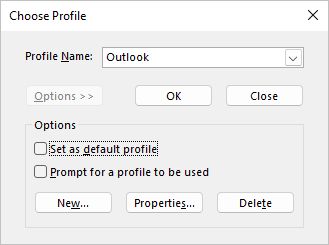
Tapez un nom pour le nouveau profil Outlook, puis sélectionnez OK.
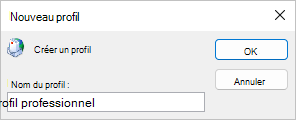
Une fois le nouveau profil créé, vous devez ajouter un compte de messagerie au profil. Dans la boîte de dialogue Ajouter un compte, vous pouvez éventuellement ajouter d’autres comptes.
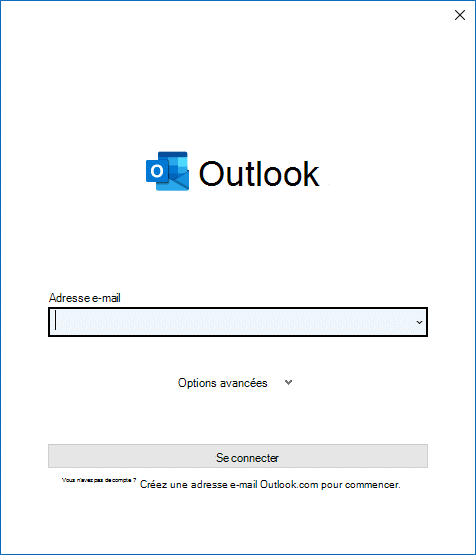
Si vous êtes arrivé jusqu’ici, vous avez créé un profil Outlook avec succès. Pour passer d’un profil à l’autre, retournez à la section Modifier votre profil ci-dessus.
Configurer Outlook pour qu’il utilise toujours le même profil
Pour configurer Outlook afin qu’il ouvre un profil spécifique, utilisez le sélecteur de profil.
Pour accéder au sélecteur de profil, maintenez la touche Maj enfoncée tout en démarrant Outlook.
Conseil
Vous pouvez également utiliser l’une de ces options alternatives pour accéder au sélecteur de profil :
- À l’aide d’un commutateur de ligne de commande, cliquez avec le bouton droit sur le bouton Démarrer Windows et sélectionnez Exécuter. Dans la boîte de dialogue Exécuter, tapez : Outlook.exe /profiles , puis appuyez sur Entrée.
- Pendant l’exécution d’Outlook, sélectionnez Paramètres >du comptede fichier>Modifier le profil. Outlook va redémarrer.
Dans la boîte de dialogue du sélecteur de profil, sélectionnez Options.
Dans la boîte de dialogue du sélecteur de profil développée, sélectionnez la liste déroulante Nom du profil et choisissez le profil que vous souhaitez ouvrir par défaut. Sous Options, cochez la case « Définir comme profil par défaut ».
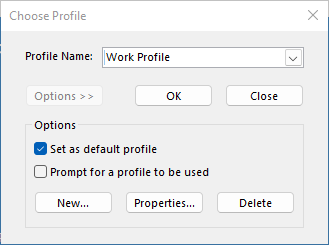
Remarque
Si vous avez plusieurs profils, vous pouvez envisager de cocher la case « Demander un profil à utiliser ». Vous serez invité à choisir le profil que vous souhaitez ouvrir.
Sélectionnez OK lorsque vous avez terminé vos choix de paramètres.
Supprimer un profil
La suppression du profil est définitive. Soyez prudent lorsque vous supprimez des profils si vous avez des données qui ne sont pas sauvegardées ou disponibles dans d’autres profils. Si vous avez des doutes, il est préférable de conserver le profil jusqu’à ce que vous n’ayez plus besoin des données qu’il contient.
Pour supprimer un profil, utilisez le sélecteur de profil. Vous pouvez accéder au sélecteur de profil en maintenant la touche Maj enfoncée lors du démarrage d’Outlook.
Dans la boîte de dialogue du sélecteur de profil, sélectionnez Options.
Sélectionnez la liste déroulante nom du profil, choisissez le profil que vous souhaitez supprimer, puis sélectionnez Supprimer.
Modifier un profil avec l’applet Courrier dans le Panneau de configuration
Vous utilisez l’icône Courrier dans le Panneau de configuration pour ouvrir l’applet Courrier afin de configurer les profils de messagerie Outlook. L’icône Courrier ne s’affiche pas, sauf si vous avez installé Outlook et exécuté le programme au moins une fois. L’applet Courrier ne peut pas être utilisée pour ajouter des comptes ou des profils pour Microsoft 365, Outlook.com ou tout autre compte de messagerie Exchange qui nécessite une authentification moderne.
Vous pouvez modifier les comptes contenus, leurs paramètres et les options de stockage des données pour chaque profil.
Quittez Outlook.
Dans le Panneau de configuration, cliquez sur Courrier.

Où se trouve Courrier dans le Panneau de configuration ?
Courrier apparaît dans différents emplacements du Panneau de configuration selon la version du système d’exploitation Microsoft Windows, l’affichage du Panneau de configuration sélectionné et si un système d’exploitation 32 ou 64 bits ou une version d’Outlook est installé.
La méthode la plus simple pour localiser l’icône Courrier consiste à ouvrir le Panneau de configuration dans Windows, puis dans la zone Rechercher en haut de la fenêtre, d’entrer Courrier.
Effectuez l’une des opérations suivantes :
- Pour ajouter un autre compte de messagerie, sélectionnez Comptes de Email.
- Pour modifier les options de stockage des données Outlook, sélectionnez Data Files.
- Pour obtenir la liste des profils actuels, sélectionnez Afficher les profils.
Articles connexes
Utiliser Outlook sans compte de messagerie
Ajouter une boîte aux lettres partagée en tant que compte supplémentaire dans Outlook Desktop