

Il est facile de modifier les paramètres de votre calendrier dans Outlook.com, Outlook sur le web et la nouvelle version d’Outlook afin que votre calendrier ait l’apparence et le comportement souhaité.
Accédez à Paramètres
Pour rechercher les paramètres de Calendar les plus fréquemment utilisés dans le nouvel Outlook, accédez à la vue Calendar et sélectionnez  .
Thème
Pour choisir un thème, allez dans Paramètres>Thèmed’apparence>générale>.
Mode sombre
Le mode sombre fait passer le modèle de couleurs d’un arrière-plan clair à un arrière-plan sombre. L’activation du mode sombre peut réduire la surcharge oculaire dans les environnements à faible luminosité.
Pour en savoir plus sur le mode sombre, consultez Mode sombre.
Fuseau horaire actuel
Vous pouvez modifier le fuseau horaire de votre calendrier. Sous >Calendar>Afficher> lesfuseaux horaires, sélectionnez la liste déroulante sous Afficher mon calendrier dans le fuseau horaire et sélectionnez le fuseau horaire.
Format Date et heure
Vous pouvez modifier le format de date et d’heure de votre calendrier. Les paramètres par défaut sont pris à partir de votre compte Outlook.
- Sous Format de date, sélectionnez le format souhaité.
- Sous Format de l’heure, choisissez le format que vous préférez.
Premier jour de votre semaine
Sous Premier jour de la semaine, choisissez le jour où vous souhaitez commencer votre semaine dans la liste déroulante.
Couleurs de calendrier personnalisées
La définition de vos différents calendriers sur des couleurs différentes les rend plus faciles à voir et à comprendre.
Cliquez sur les points de suspension (...) à côté du nom du calendrier (ou cliquez avec le bouton droit sur le nom du calendrier), puis sélectionnez « Couleur » dans le menu. Cliquez sur l’une des couleurs standard affichées.
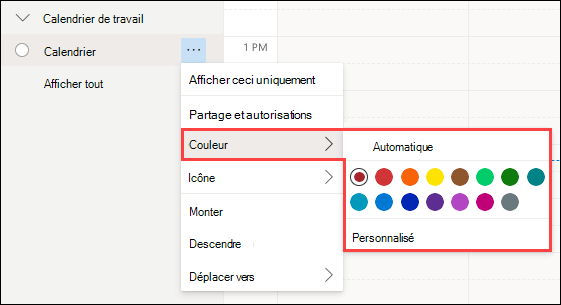
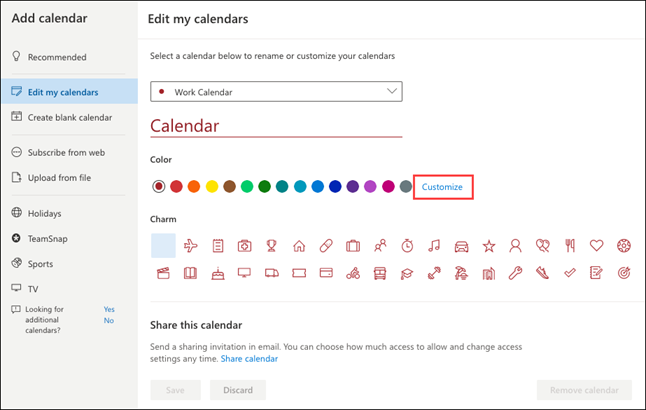
Pour définir votre calendrier sur une couleur personnalisée, cliquez sur le calendrier dans la barre latérale, sélectionnez Couleur>personnalisée.
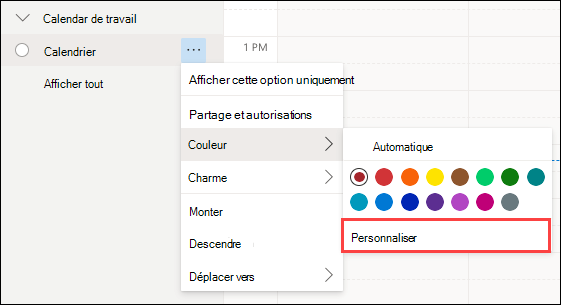
Utilisez le sélecteur de couleurs pour sélectionner la couleur de votre choix.
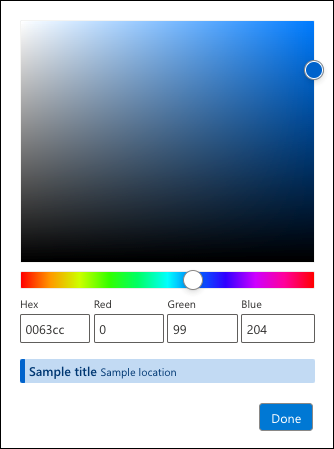
Si vous connaissez les valeurs de couleur d’une couleur spécifique, vous pouvez entrer les valeurs hexadécimales ou RVB dans les champs.
Un exemple de la couleur sélectionnée s’affiche pour vous permettre de confirmer votre sélection.
Une fois que vous avez sélectionné une couleur personnalisée, elle est répertoriée avec les couleurs standard. Une seule couleur personnalisée est autorisée à la fois.
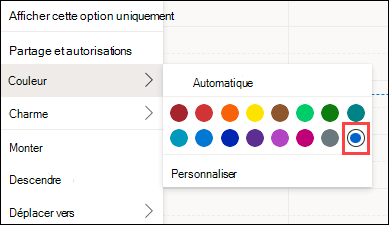
Vous pouvez également accéder aux options de couleurs personnalisées lorsque vous utilisez le menu Modifier mes calendriers.
Afficher d’autres paramètres
Pour découvrir d’autres façons de personnaliser votre nouvelle expérience Outlook, sélectionnez Paramètres> :Calendar en haut de la fenêtre.

|
Pour obtenir de l’aide dans Outlook.com, appuyez ou cliquez ici ou sélectionnez Aide dans la barre de menus et saisissez votre requête. Si l'auto-assistance ne résout pas votre problème, faites défiler la page jusqu'à la rubrique Avez-vous toujours besoin d'aide ? et sélectionnez Oui. Si les étapes ci-dessus ne fonctionnent pas ou si vous ne pouvez pas vous connecter, appuyez ou cliquez ici. |
|---|---|

|
Pour obtenir de l’aide concernant votre compte Microsoft et vos abonnements, consultez l’aide sur le compte & la facturation. |

|
Pour obtenir de l’aide et résoudre d’autres produits et services Microsoft, entrez votre problème ici. |

|
Publiez des questions, suivez des discussions et partagez vos connaissances dans la communauté Outlook.com. |